Table des matières
Vous voulez créer des packages PSADT très rapidement ? Le XOAP sans code Assistant paquet PSADT (gratuit à utiliser, avec ou sans XOAP) simplifie le processus, offre la standardisation, le versionnage et la documentation.
Dans ce tutoriel, nous vous montrerons le fonctionnement de l'assistant de package XOAP, en utilisant Adobe Acrobat Reader DC comme exemple. Nous comparerons également le processus de création et de déploiement de packages avec XOAP et SCCM étape par étape. ⚡
Pour commencer
Télécharger la dernière version d'Adobe Reader à partir de Le site web d'Adobe.
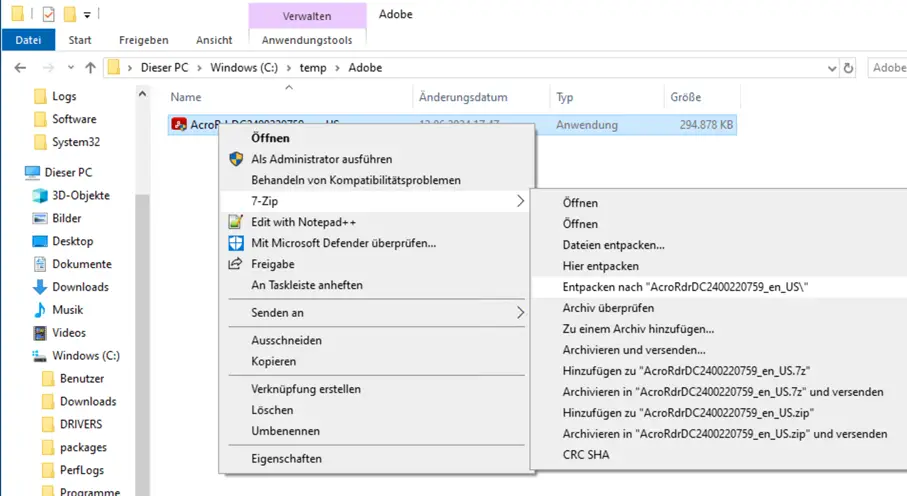
Décompressez le fichier téléchargé à l'aide d'un extracteur.
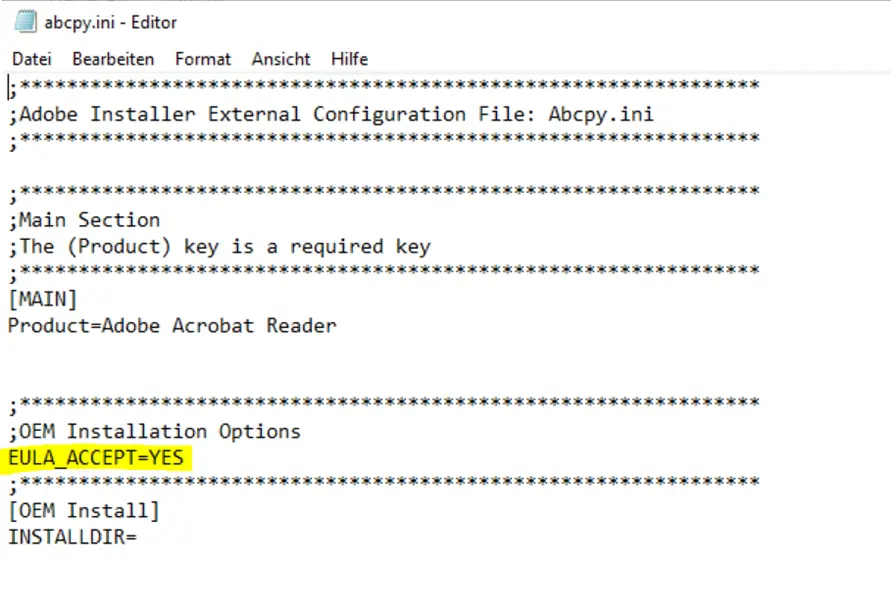
Ouvrez le fichier “abcpy.ini” dans le répertoire décompressé. Entrez la valeur “EULA_ACCEPT=YES” sous “OEM Installation Options” et enregistrez le fichier.
Toutes les préparations sont maintenant terminées. Passage à l'empaquetage avec l'assistant d'empaquetage XOAP.
Empaqueter des logiciels à l'aide de l'assistant de package
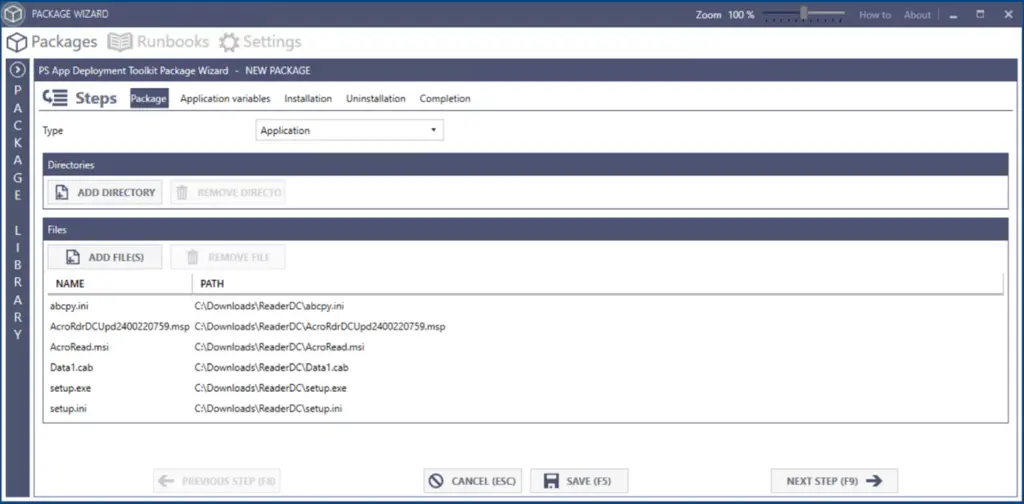
Dans l'assistant de paquet XOAP, ajoutez d'abord les fichiers requis à partir du dossier extrait.
En la deuxième page, acceptez les ‘ Variables de l’application ’ qui sont lues automatiquement depuis le MSI.
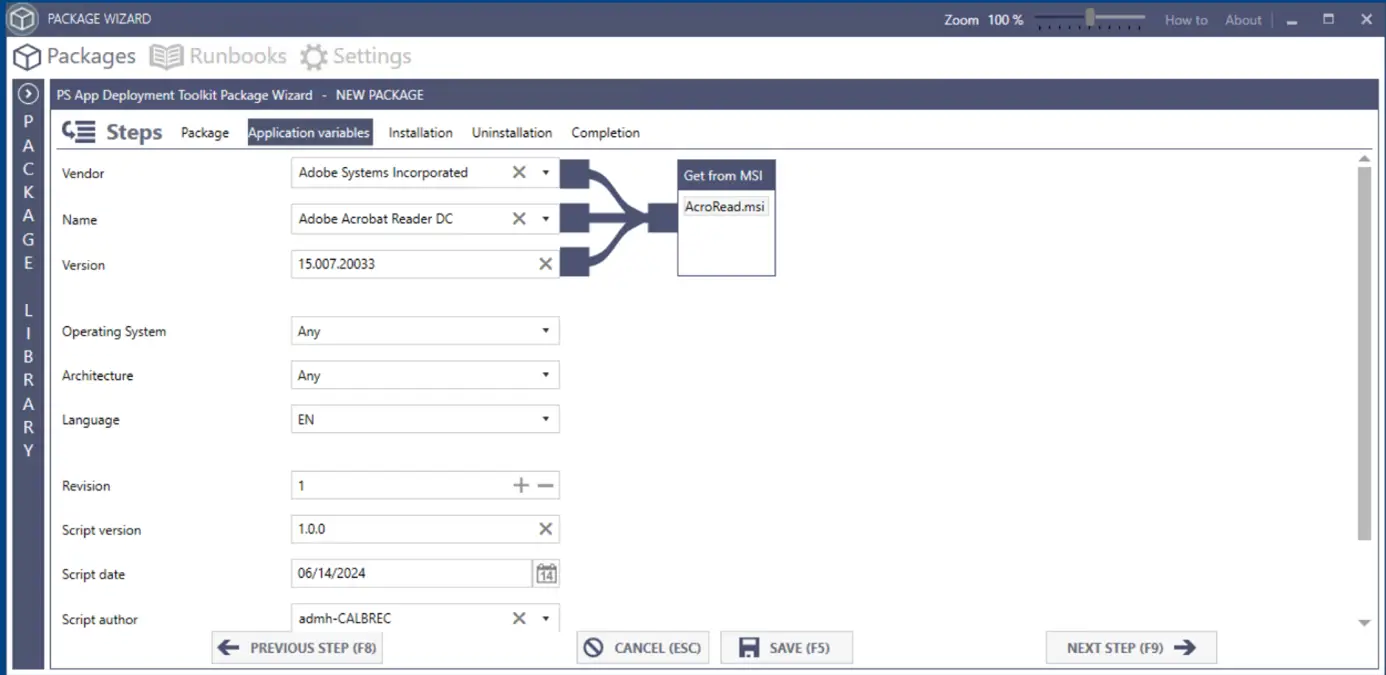
Cliquez sur ‘ Étape suivante ’ pour passer à l’onglet Installation.
Dans le panneau ‘ Toolkit Function Builder ’, sous ‘ Choose a function ’, recherchez MSI et sélectionnez ‘ Execute MSI ’. Sous ‘ Choose the parameters ’, sélectionnez Action, Path et Patch.
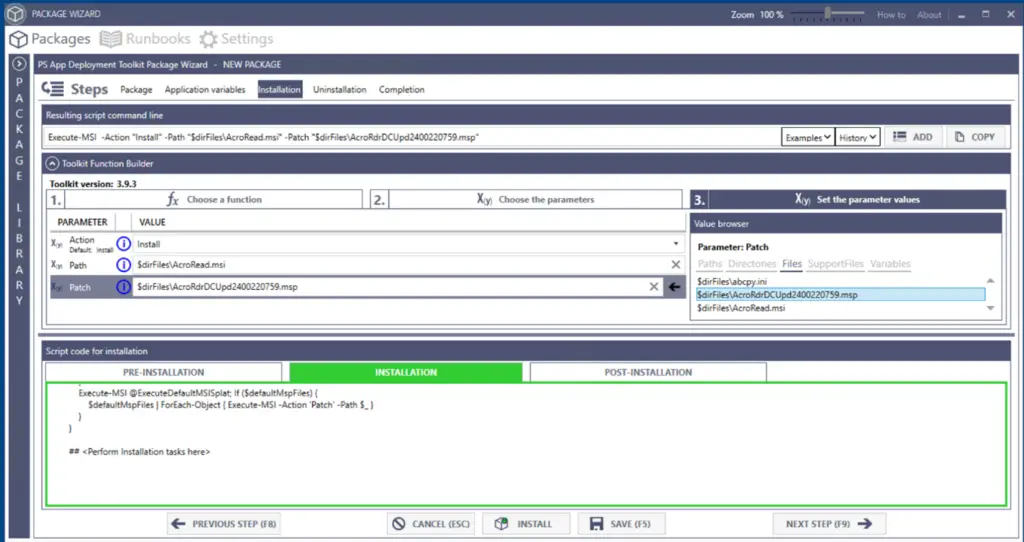
Une fois que tout sera entré, ajoutez la fonction au script.
Cliquez sur ‘ Étape suivante ’ pour passer à la configuration de la phase ‘ Désinstallation ’.
Sélectionnez à nouveau ‘ MSI ’, ‘ Path ’ et ‘ Action ’, puis cliquez sur ‘ Add ’ pour ajouter le script.
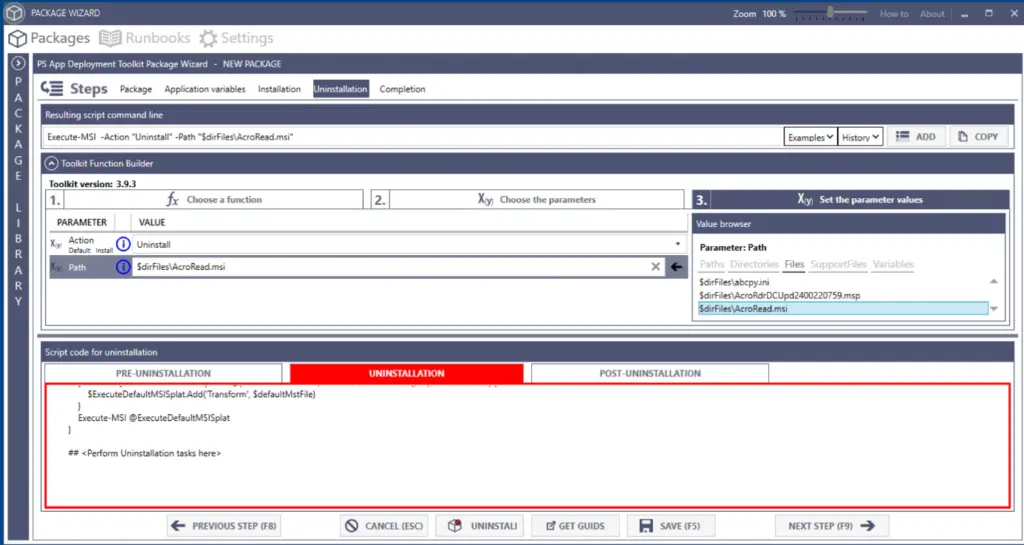
Sauvegardez le projet et c'est fait. ✅
Déploiement de packages PSADT avec XOAP vs SCCM
Si nous allons un peu plus loin et nous dirigeons vers la plateforme XOAP, la Application Management Le module offre un large éventail de possibilités et de puissantes fonctionnalités en matière d'empaquetage et de déploiement de logiciels.
Voici comment cela se compare à SCCM.
🟢 Différences clés
SCCM est spécifiquement conçu pour les environnements d'entreprise aux infrastructures complexes et offre une large gamme de fonctions et de possibilités. Il nécessite :
- une infrastructure SCCM maintenue
- connaissances spécialisées pour gérer et exploiter l'environnement dans son intégralité, y compris les différents rôles d'infrastructure et les bases de données.
XOAP, d'autre part, offre de la flexibilité et prend en charge les infrastructures en croissance, en particulier pour les clients petits, moyens et grandes entreprises qui souhaitent un processus de déploiement d'applications plus simple.
Déploiement XOAP
D'abord, nous allons essayer de déployer un logiciel avec XOAP.
Une fois votre package prêt, vous pouvez facilement le téléverser dans votre espace de travail XOAP. Pour préparer le processus de téléversement, utilisez notre script Ziper le dossier de l'application créé par l'assistant.
Connectez-vous à votre espace de travail, puis accédez à Application Management > Applications. Pour importer votre package, cliquez sur le bouton vert « + ».
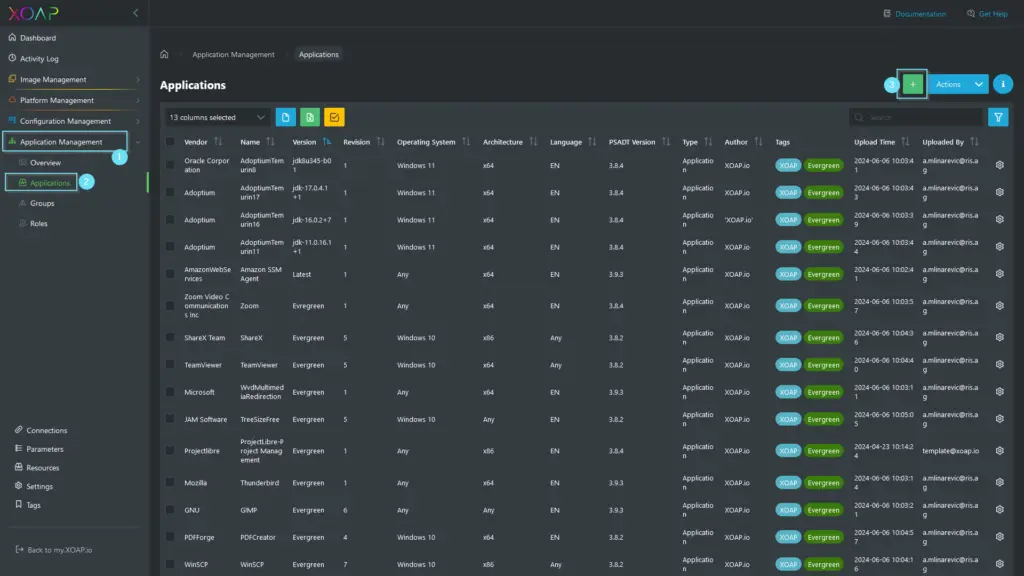
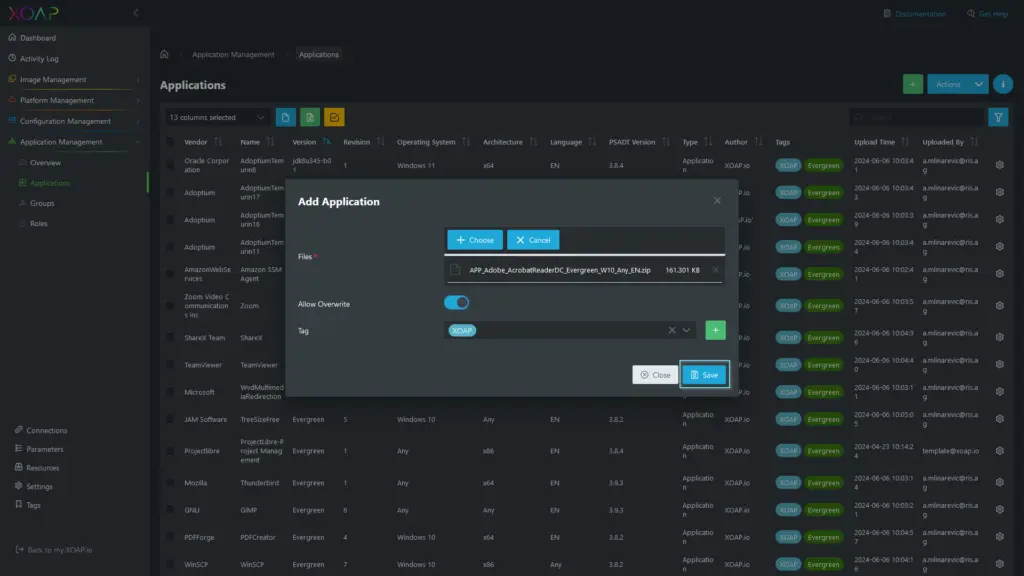
Téléchargez votre package dans la fenêtre ‘ Ajouter une application ’. Dans la même fenêtre, vous pouvez définir des balises et sélectionner les paramètres d'écrasement si nécessaire.
Lorsque vous êtes prêt, cliquez simplement sur ‘ Enregistrer ’ et attendez que le téléchargement se termine.
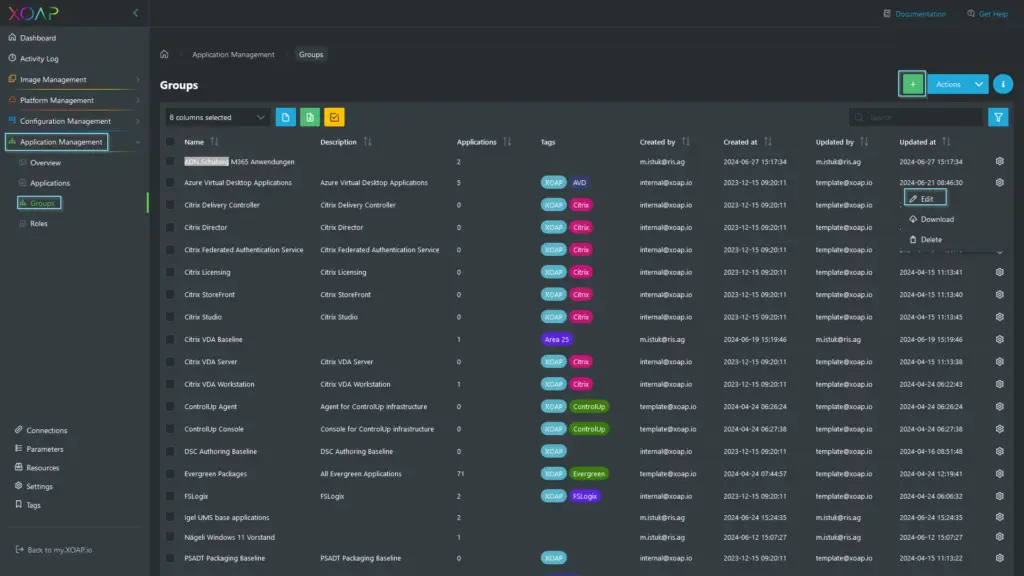
Une fois le fichier téléchargé, cliquez sur ‘ Fermer ’ pour quitter la fenêtre ‘ Ajouter une application ’. Accédez à Application Management > Groupes.
Pour ajouter une application à un groupe d'applications, cliquez sur le bouton plus pour créer un nouveau groupe ou modifiez-en un existant en sélectionnant ‘Modifier’ dans le menu d'actions.
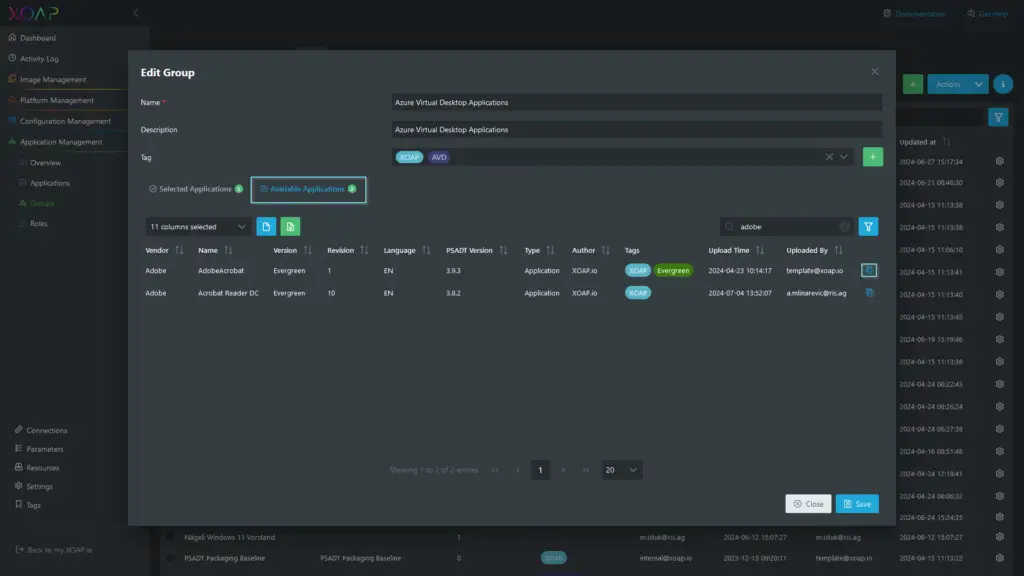
Dans la fenêtre ‘ Modifier le groupe ’, sous ‘ Applications disponibles ’, recherchez l'application téléchargée et cliquez sur le bouton plus pour ajouter l'application au groupe.
Cliquer sur le bouton plus ouvrira la fenêtre ‘ Créer une configuration ’. Ici, vous pourrez configurer les paramètres d'installation de votre package.
Lorsque vous êtes prêt, cliquez sur ‘ Enregistrer ’ dans la fenêtre ‘ Créer la configuration ’.
Cliquez de nouveau sur ‘ Enregistrer ’ dans la fenêtre ‘ Modifier le groupe ’ pour terminer la modification du groupe.
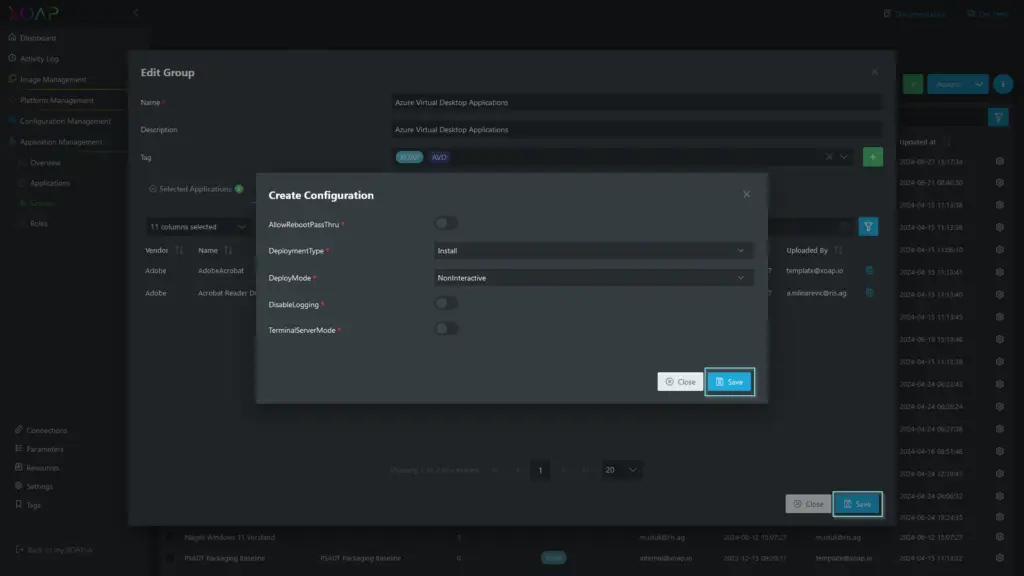
Si vous avez modifié un groupe existant, vous êtes prêt. Si le rôle de votre application est attribué à un groupe de gestion de configuration, votre application sera installée sur vos nœuds lors du prochain intervalle de stratégie.
Dans le cas où vous auriez créé un nouveau groupe, vous devriez ajouter le nouveau groupe à l'application Rôle. Plus d'informations à ce sujet sont disponibles sur notre page de documentation et Chaîne YouTube.
Intégration et déploiement SCCM
Ensuite, nous verrons comment cela est fait avec SCCM.
Exécutez la console SCCM et démarrez une nouvelle application sous Bibliothèque de logiciels.
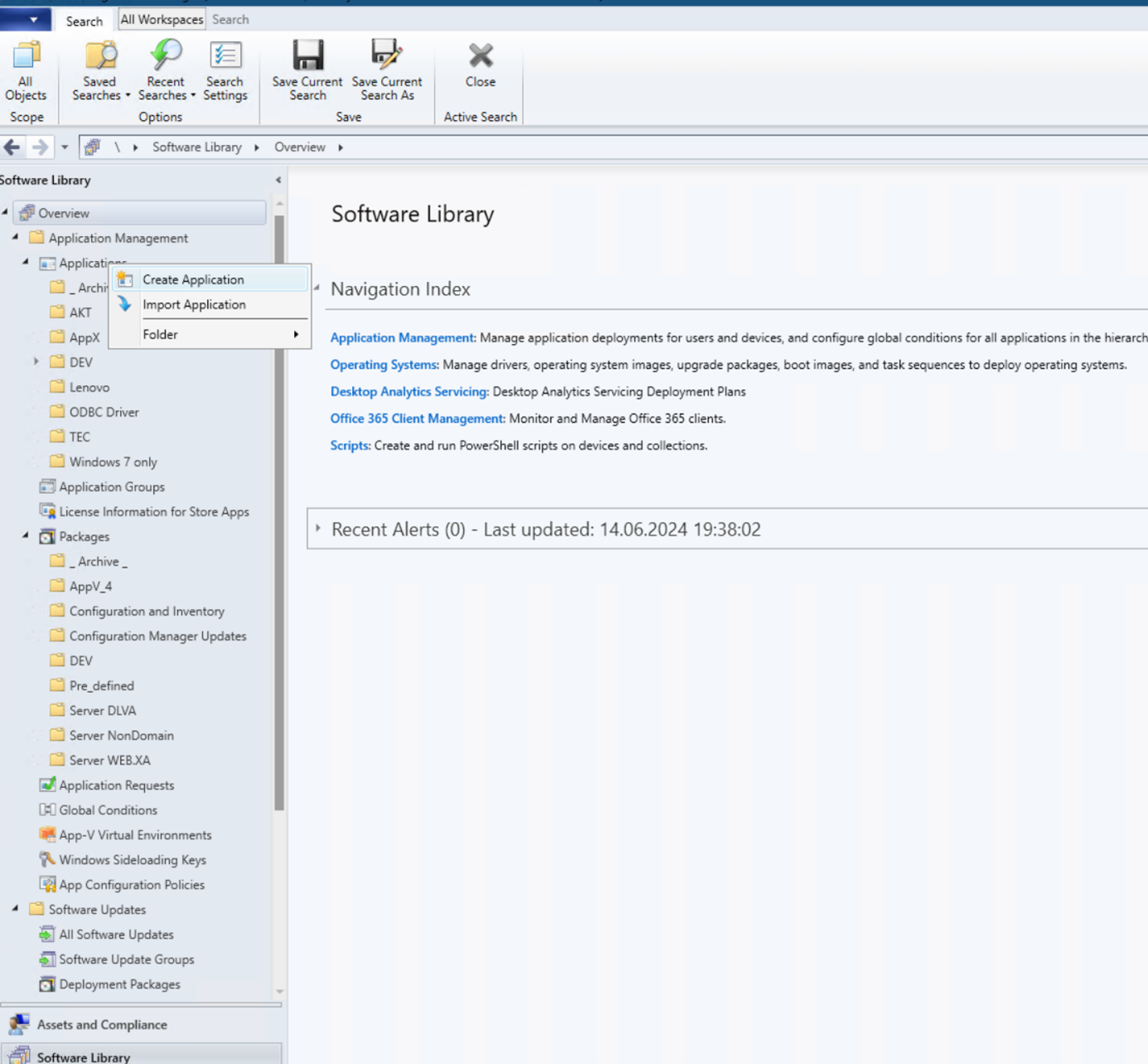
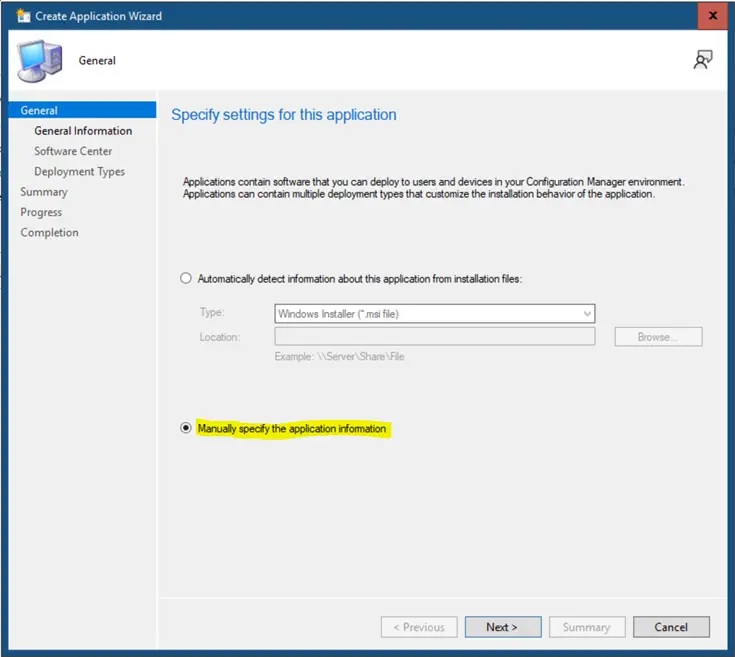
Dans l'assistant qui s'ouvre, sélectionnez ‘ Spécifier manuellement les informations de l'application ’.
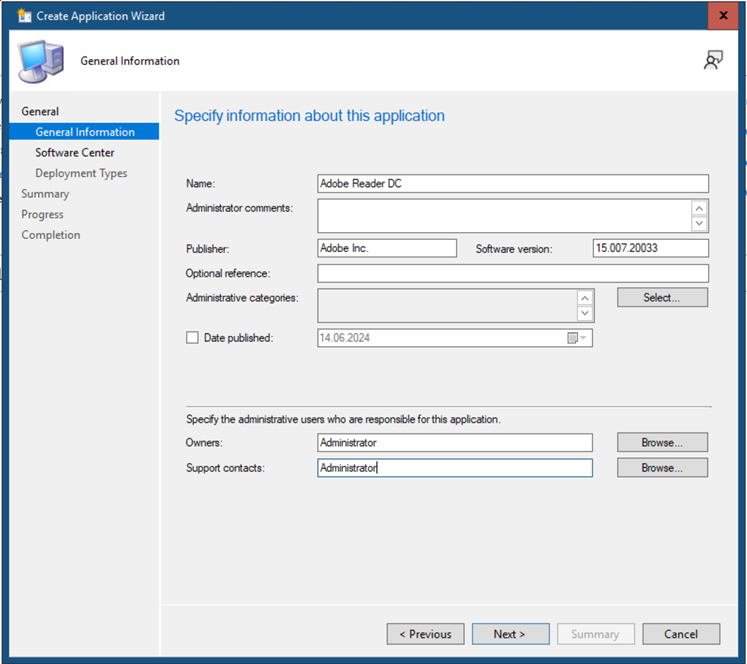
Entrez les informations de l'application.
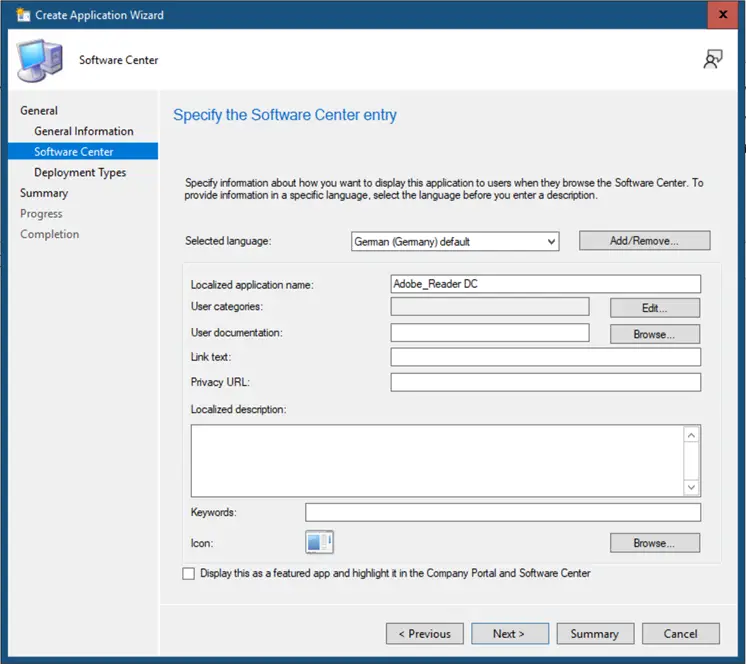
Sur la page suivante, sous ‘ Types de déploiement ’, cliquez sur ‘ Ajouter ’ pour ouvrir un autre assistant.
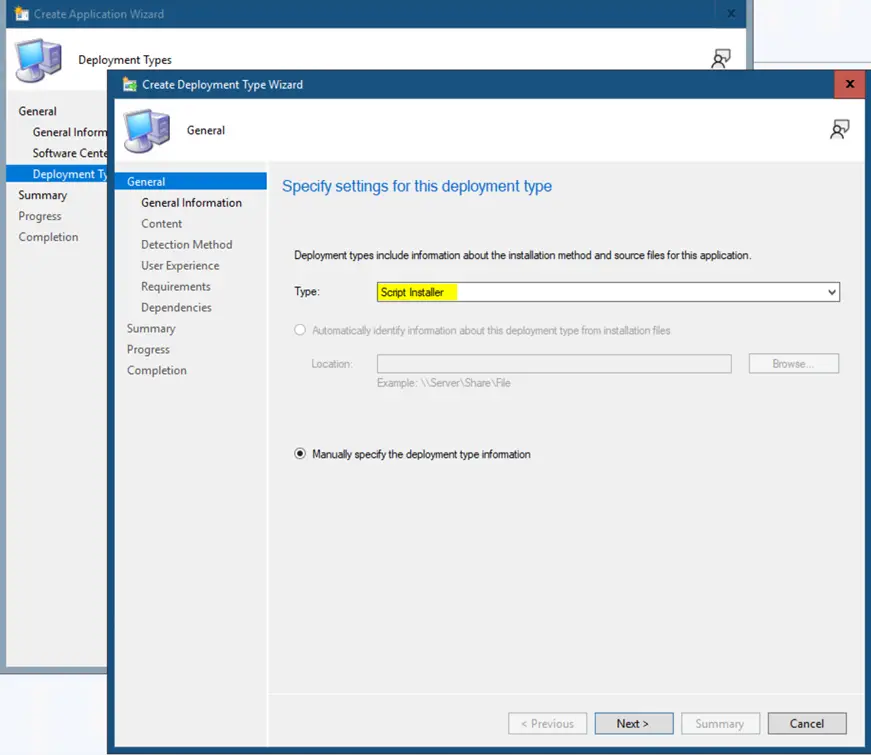
Sélectionnez ‘ Installateur de script ’ sous Type, puis cliquez sur ‘ Suivant ’.
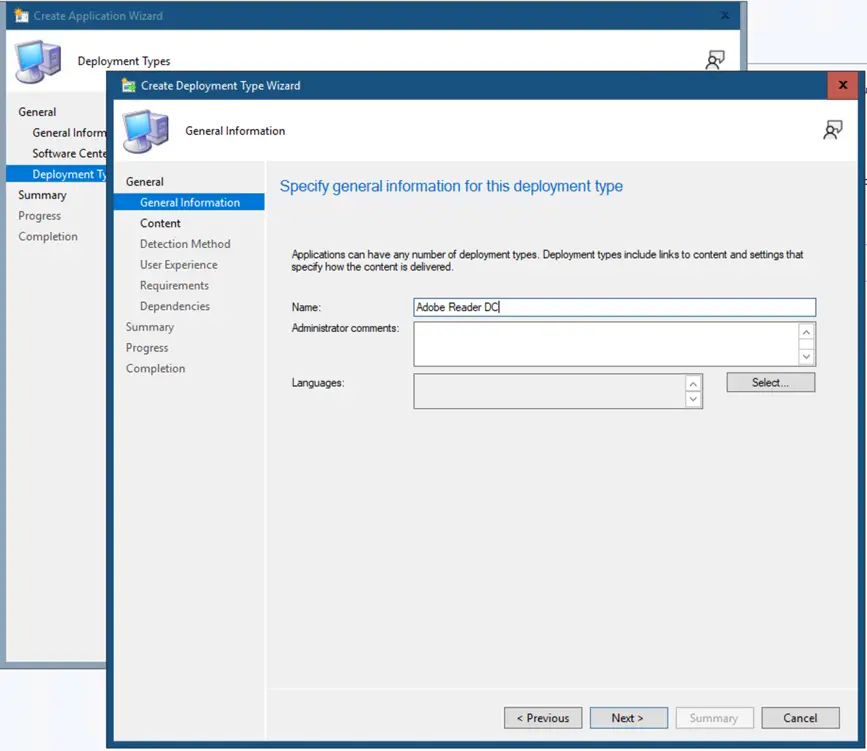
Entrez le nom.
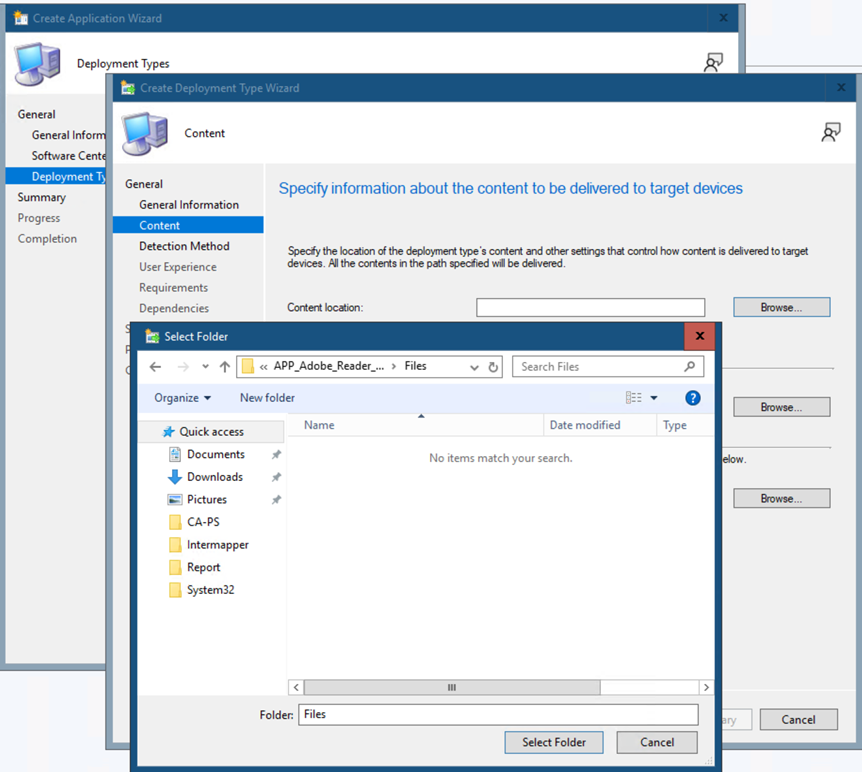
Entrez le chemin d'accès du package sous ‘ Emplacement du contenu ’.
Sous ‘Spécifiez la commande utilisée pour installer ce contenu’, entrez “Deploy-Application.ps1” -DeploymentType Install.
Sous ‘Le Gestionnaire de configuration peut supprimer les installations de ce contenu si un programme de désinstallation est spécifié ci-dessous’, entrez “ Deploy-Application.ps1 ” -DeploymentType Uninstall.
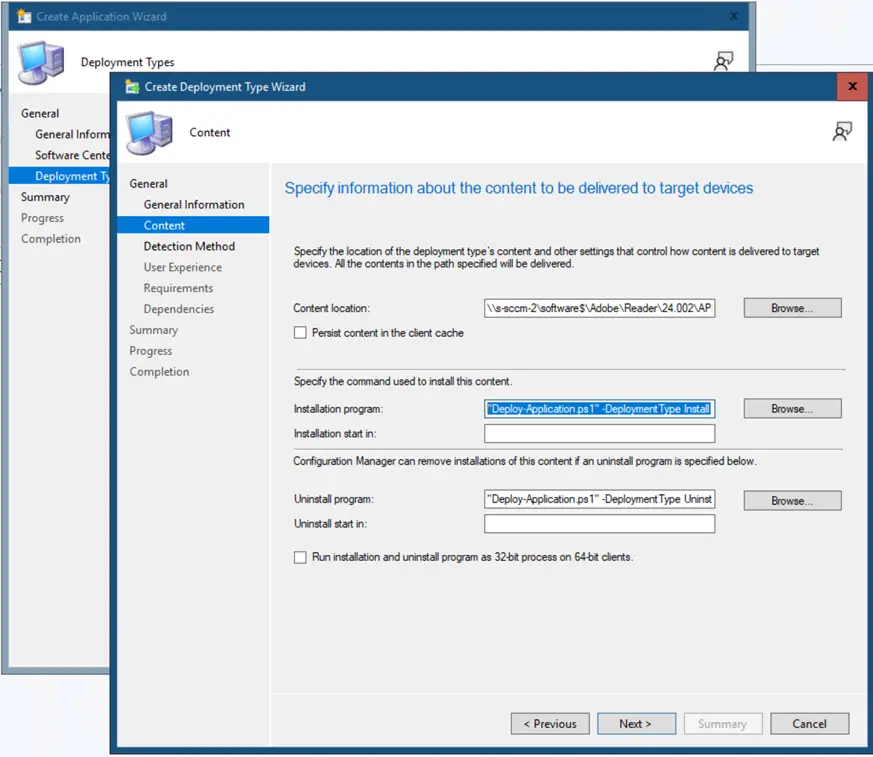
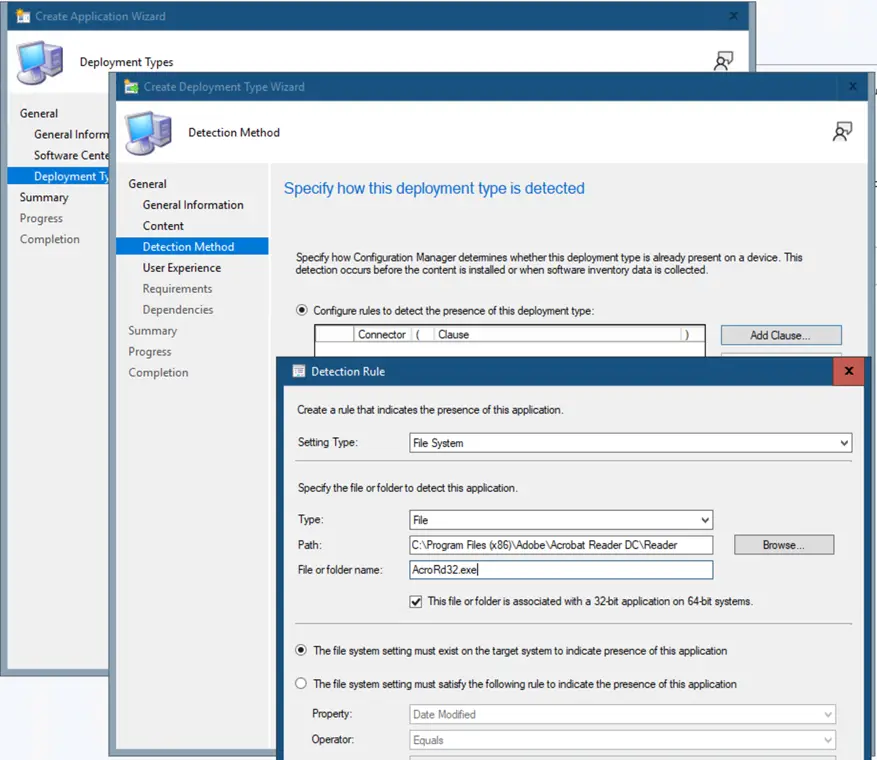
Sous ‘ Méthode de détection ’, entrez simplement le chemin d'accès au fichier de démarrage installé sur le client cible.
D'ici, l'assistant peut être abrégé en ‘ Résumé ’ et fermé.
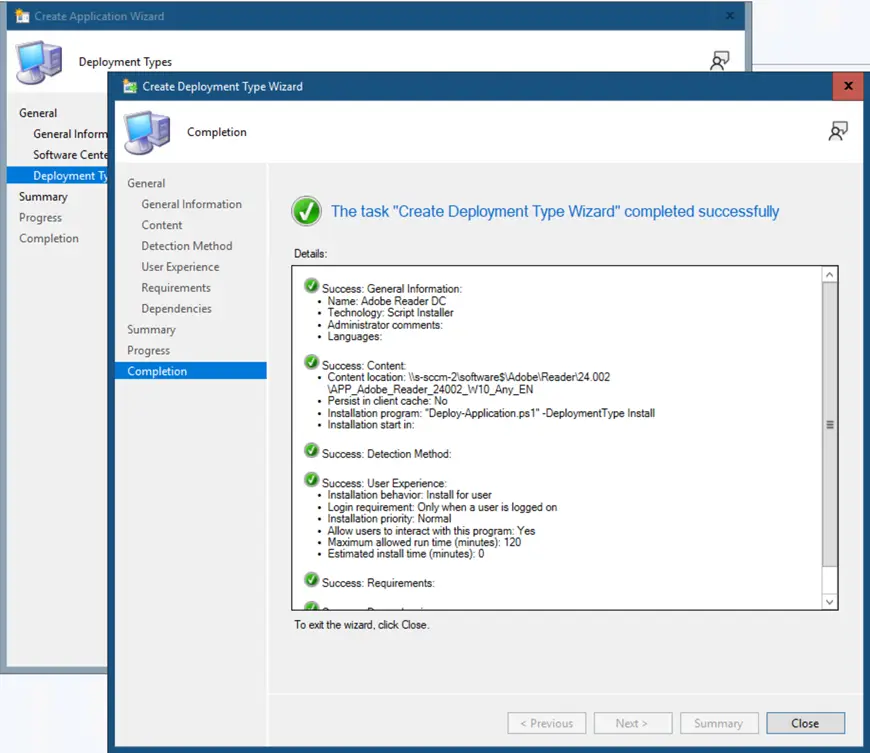
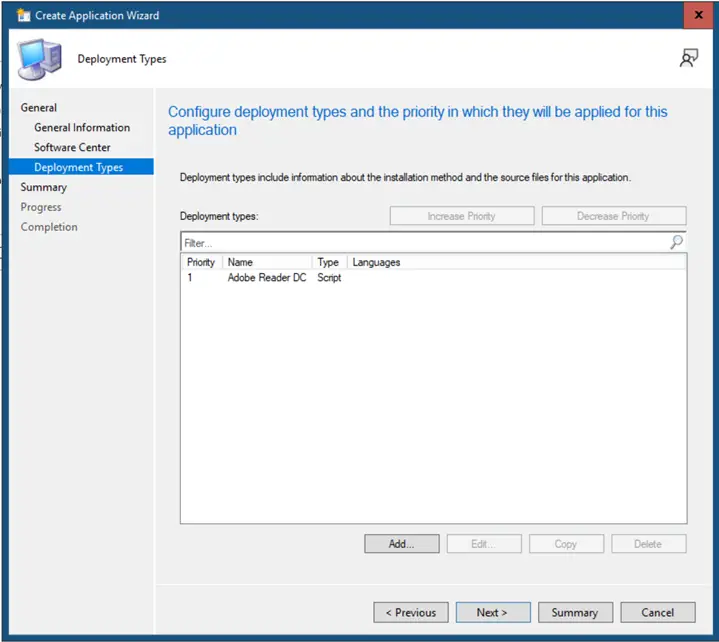
Cliquez sur ‘ Résumé ’ et fermez l'assistant.
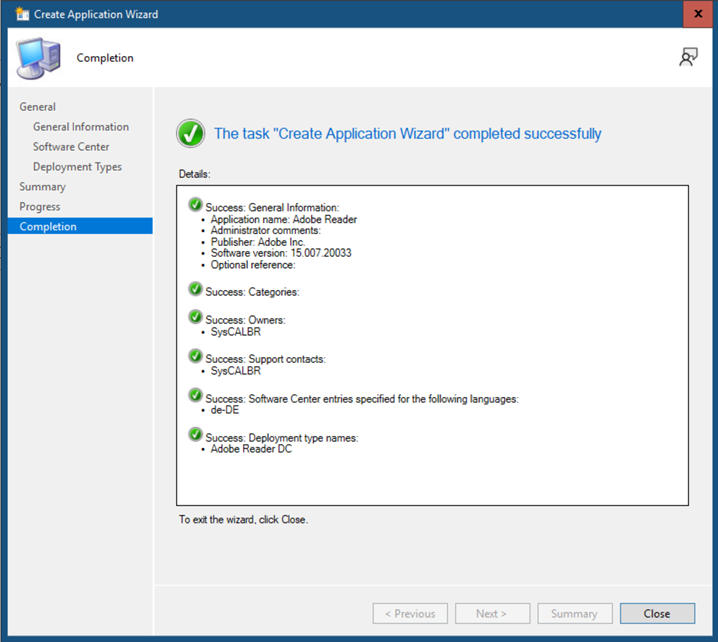
La nouvelle application n'a plus qu'à être déployée.
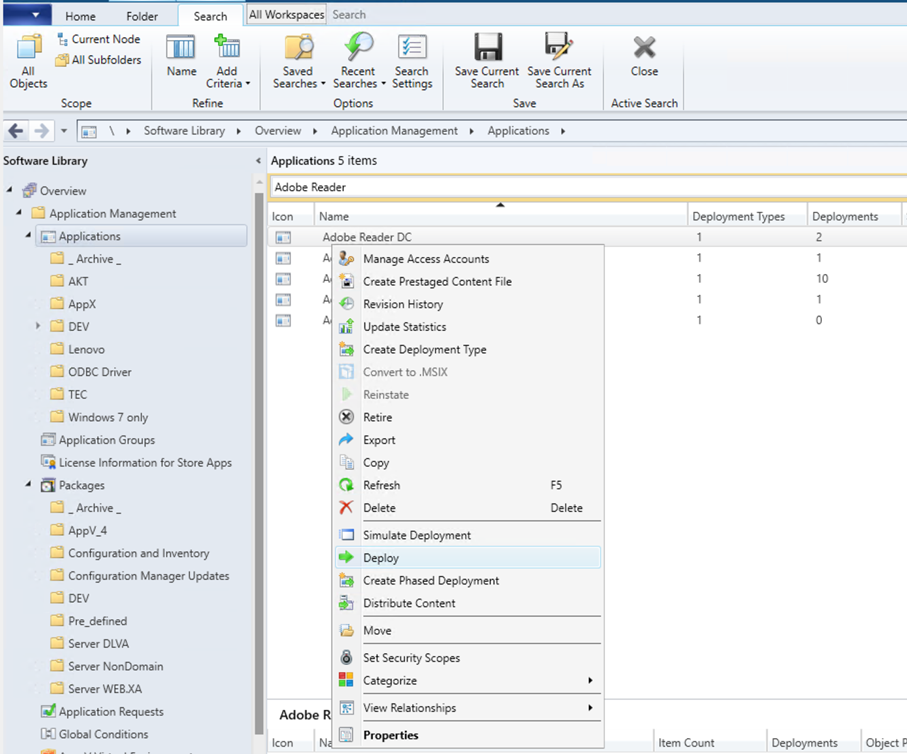
Emballage logiciel flexible
Le type de solution qui conviendra le mieux à votre organisation dépend si vous gérez une infrastructure complexe ou si vous avez besoin de plus de flexibilité.
XOAP's Application Management Le module simplifie considérablement les processus de déploiement d'applications, en particulier lorsqu'il est associé aux modules de gestion d'images, de configuration et de plateforme.
Pendant que le Assistant de paquet Ce que nous avons exploré dans cet article de blog est gratuit à utiliser avec ou sans XOAP. Nous vous suggérons de découvrir la plateforme XOAP dans son intégralité. Cela transformera vos attentes en matière d'empaquetage logiciel.