Inhaltsverzeichnis
Möchten Sie PSADT-Pakete blitzschnell erstellen? XOA P's No-Code PSADT-Paket-Assistent (kostenlos zu verwenden, mit oder ohne XOAP) vereinfacht den Prozess und bietet Standardisierung, Versionierung und Dokumentation.
In diesem Tutorial zeigen wir Ihnen, wie der XOAP Package Wizard am Beispiel von Adobe Acrobat Reader DC funktioniert. Außerdem vergleichen wir Schritt für Schritt den Prozess der Paketierung und Bereitstellung mit XOAP und SCCM. ⚡
Erste Schritte
Laden Sie die neueste Version von Adobe Reader herunter von Adobes Website.
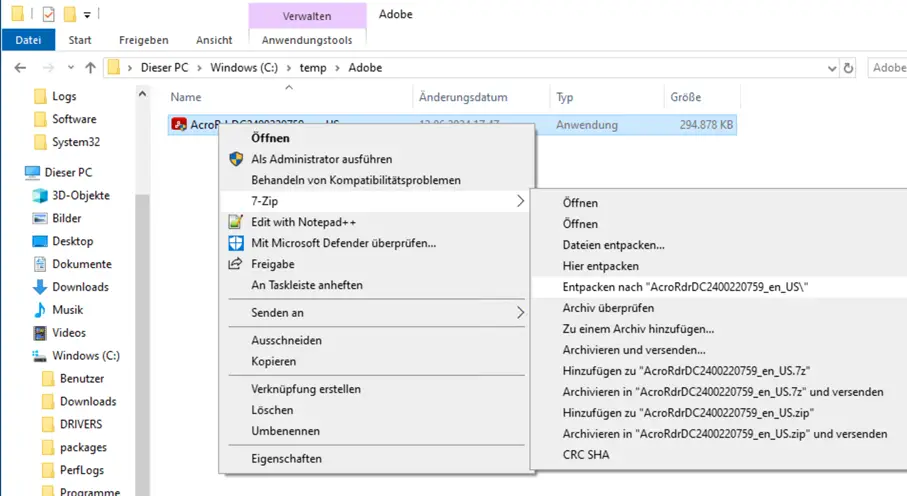
Entpacken Sie die heruntergeladene Datei mit einem Entpacker.
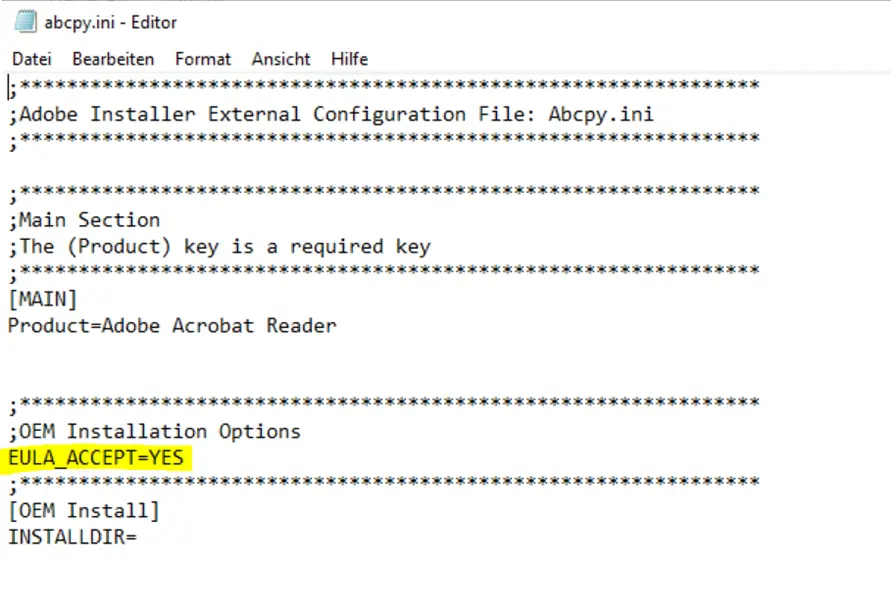
Öffnen Sie die Datei “abcpy.ini” im entpackten Verzeichnis. Geben Sie unter “OEM Installation Options” den Wert “EULA_ACCEPT=YES” ein und speichern Sie die Datei.
Alle Vorbereitungen sind nun abgeschlossen. Weiter geht es mit der Verpackung mit dem XOAP Package Wizard.
Software mit dem Package Wizard verpacken
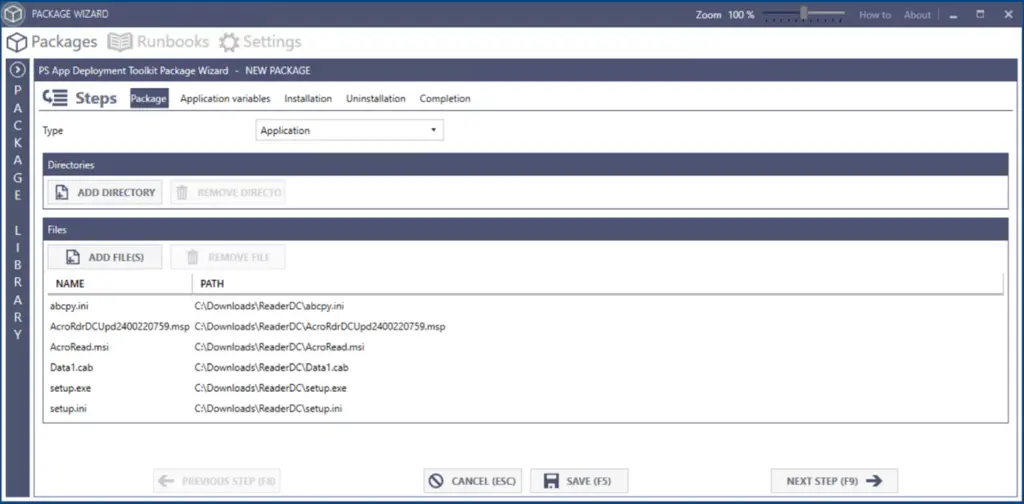
Fügen Sie im XOAP Package Wizard zuerst die erforderlichen Dateien aus dem extrahierten Ordner hinzu.
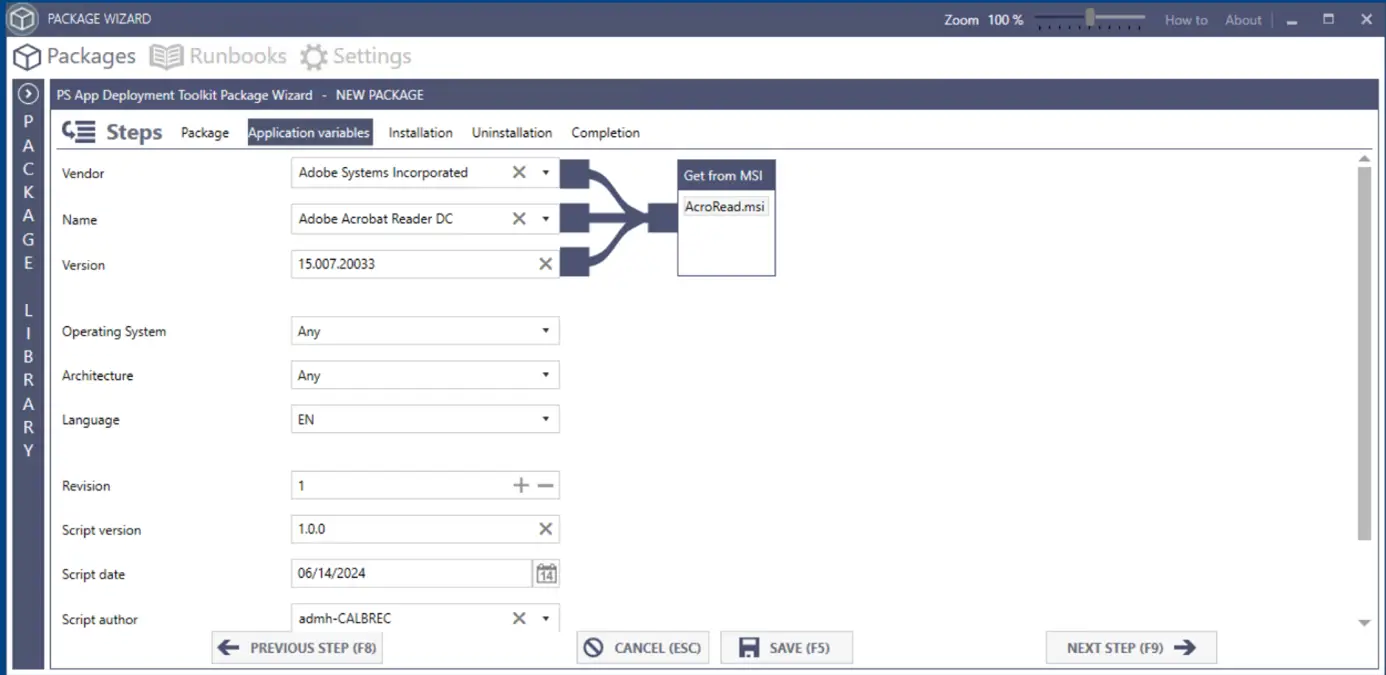
Akzeptieren Sie auf der zweiten Seite die ‘Anwendungsvariablen’, die automatisch aus der MSI gelesen werden.
Klicken Sie auf ‘Nächster Schritt’, um zum Tab „Installation“ zu wechseln.
Im ‘Toolkit Function Builder’ > ‘Funktion auswählen’ nach MSI suchen und ‘MSI ausführen’ auswählen. Unter ‘Parameter auswählen’ die Optionen Aktion, Pfad und Patch auswählen.
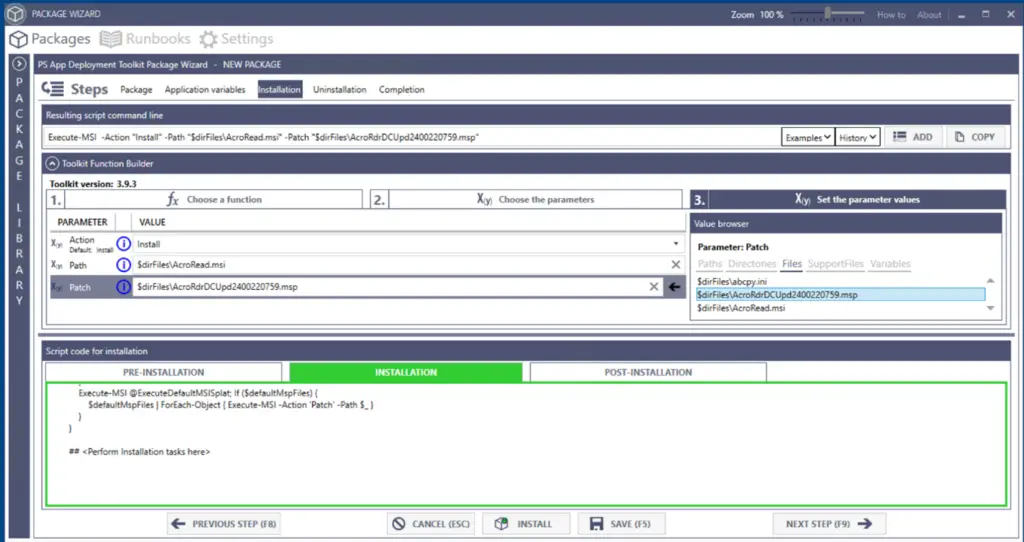
Sobald alles eingegeben ist, fügen Sie die Funktion zum Skript hinzu.
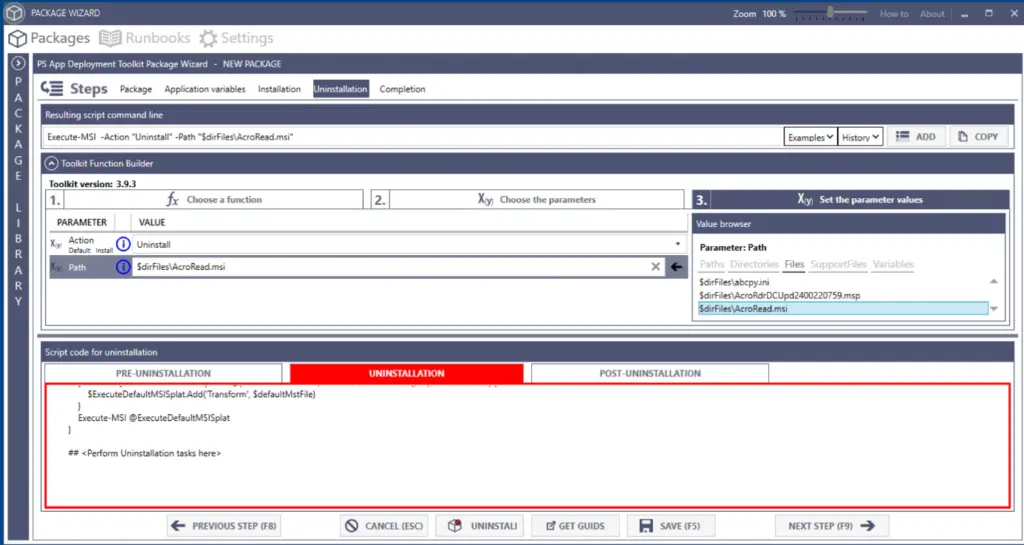
Klicken Sie auf ‘Nächster Schritt’, um zur Konfiguration der Phase ‘Deinstallation’ zu wechseln.
Wählen Sie erneut ‘MSI’, ‘Pfad’ und ‘Aktion’ aus und klicken Sie auf ‘Hinzufügen’, um das Skript hinzuzufügen.
Speichern Sie das Projekt und Sie sind fertig. ✅
Bereitstellung von PSADT-Paketen mit XOAP im Vergleich zu SCCM
Wenn wir einen Schritt weiter gehen und zur XOAP-Plattform wechseln, Application Management Das Modul bietet eine breite Palette von Möglichkeiten und leistungsstarken Funktionen für die Softwarepaketierung und -bereitstellung.
Hier ist der Vergleich mit SCCM.
🟢 Hauptunterschiede
SCCM ist speziell für Unternehmensumgebungen mit komplexen Infrastrukturen zugeschnitten und bietet eine breite Palette an Funktionen und Möglichkeiten. Es erfordert:
- eine gewartete SCCM-Infrastruktur
- spezialisiertes Wissen zur Steuerung und zum Betrieb der gesamten Umgebung, einschließlich verschiedener Infrastrukturrollen und Datenbanken.
XOAP, bietet hingegen Flexibilität und unterstützt wachsende Infrastrukturen, insbesondere bei kleinen, mittleren und großen Unternehmen, die einen einfacheren Anwendungsbereitstellungsprozess wünschen.
🟢 XOAP Bereitstellung
Zuerst versuchen wir, Software mit XOAP bereitzustellen.
Sobald Ihr Paket bereit ist, können Sie es einfach in Ihren XOAP-Arbeitsbereich hochladen. Um den Upload-Prozess vorzubereiten, verwenden Sie unser Skript um den vom Assistenten erstellten Anwendungsordner zu komprimieren.
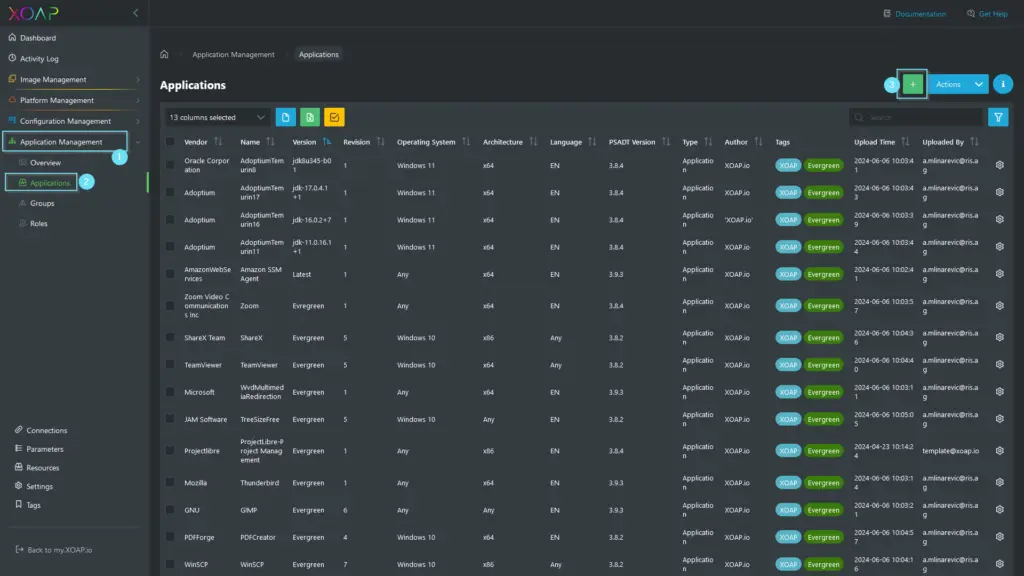
Melden Sie sich in Ihrem Arbeitsbereich an und navigieren Sie zu Application Management > Anwendungen. Um Ihr Paket hochzuladen, klicken Sie auf die grüne Plus-Schaltfläche.
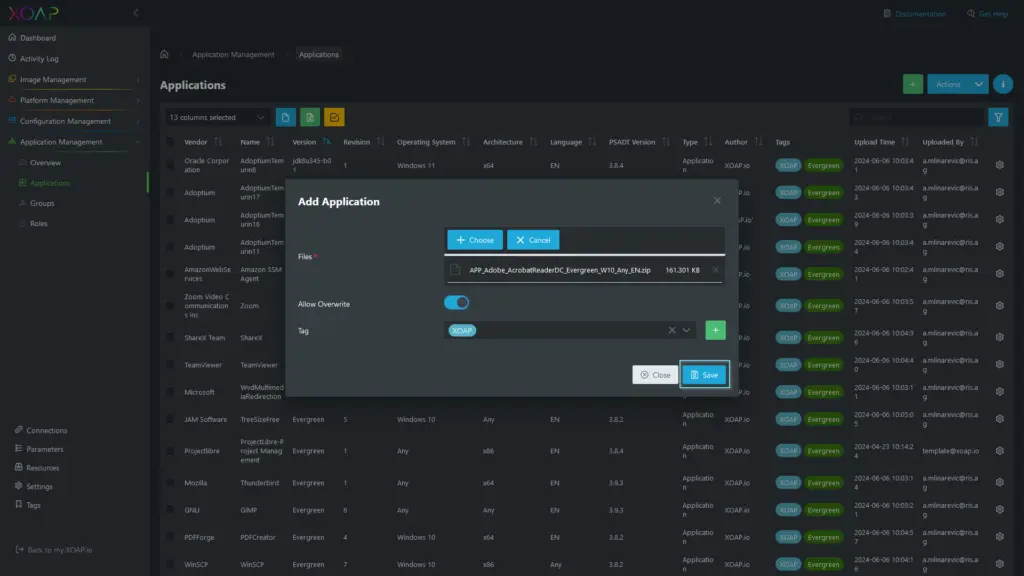
Laden Sie Ihr Paket im Fenster ‘Anwendung hinzufügen’ hoch. Im selben Fenster können Sie bei Bedarf Tags definieren und Überschreibungseinstellungen auswählen.
Wenn Sie bereit sind, klicken Sie einfach auf ‘Speichern’ und warten Sie, bis der Upload abgeschlossen ist.
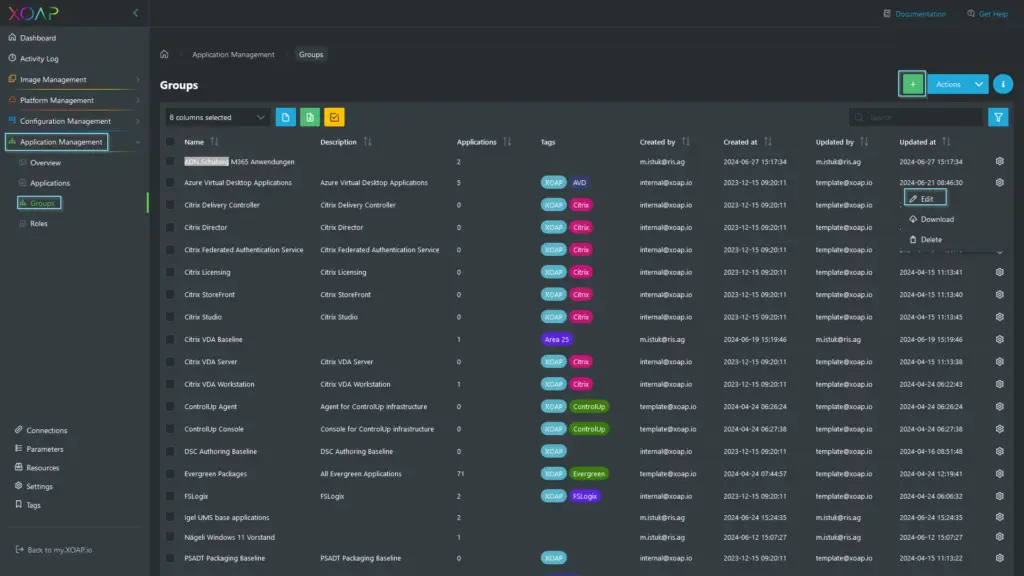
Klicken Sie nach dem Hochladen auf ‘Schließen’, um das Fenster ‘Anwendung hinzufügen’ zu schließen. Gehen Sie zu Application Management > Gruppen.
Um eine Anwendung zu einer Anwendungsgruppe hinzuzufügen, klicken Sie auf die Schaltfläche ‘+’, um eine neue Gruppe zu erstellen, oder bearbeiten Sie eine vorhandene, indem Sie im Aktionsmenü "Bearbeiten" auswählen.
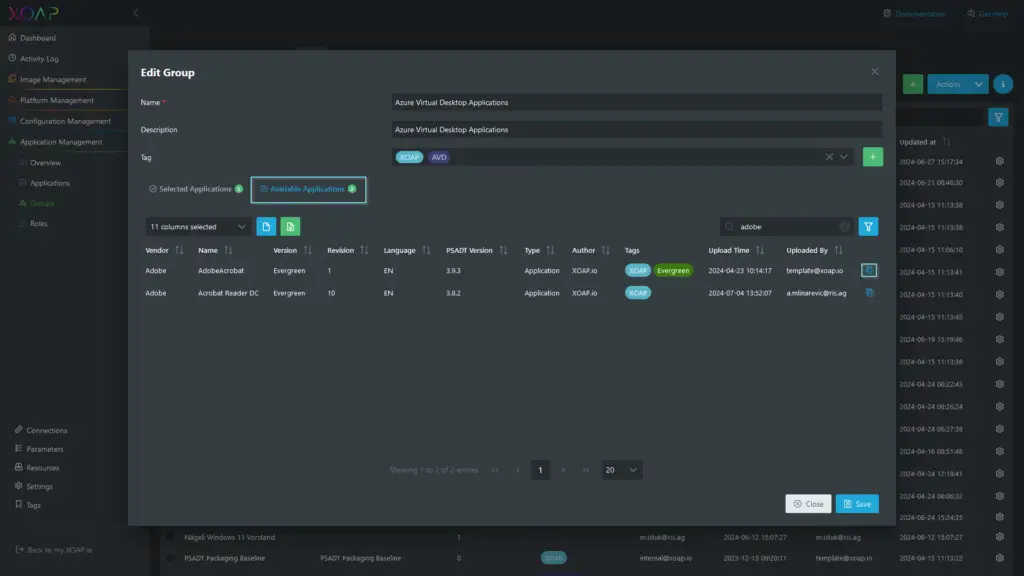
Im Fenster ‘Gruppe bearbeiten’ finden Sie unter ‘Verfügbare Anwendungen’ die hochgeladene Anwendung und klicken auf das Pluszeichen, um die Anwendung zur Gruppe hinzuzufügen.
Wenn Sie auf die Schaltfläche Plus klicken, öffnet sich das Fenster ‘Konfiguration erstellen’. Hier können Sie die Installationseinstellungen für Ihr Paket konfigurieren.
Wenn Sie bereit sind, klicken Sie im Fenster ‘Konfiguration erstellen’ auf ‘Speichern’.
Klicken Sie im Fenster ‘Gruppe bearbeiten’ erneut auf ‘Speichern’, um die Bearbeitung der Gruppe abzuschließen.
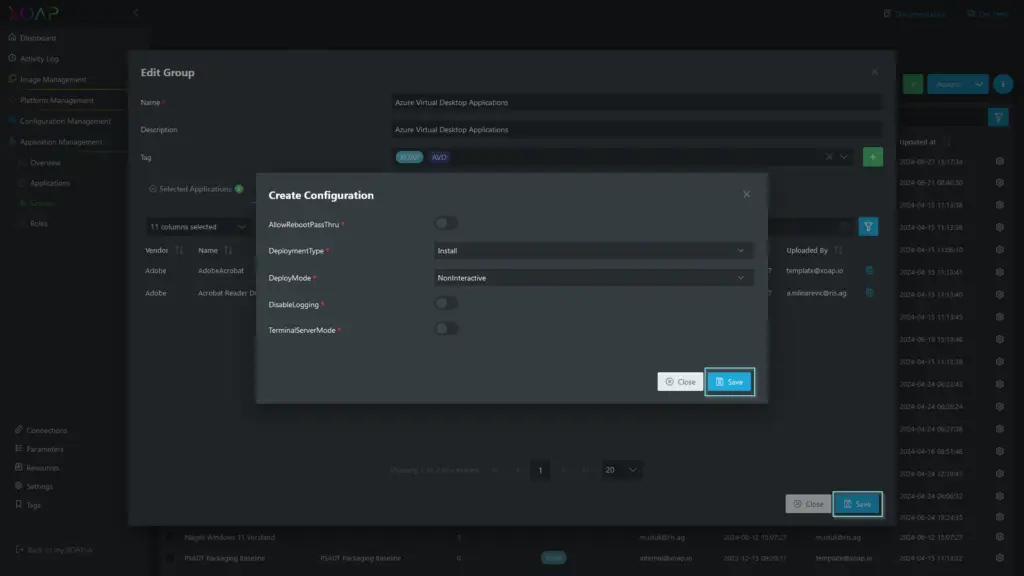
Wenn Sie eine vorhandene Gruppe bearbeitet haben, ist alles bereit. Wenn Ihre Anwendungsrolle einer Konfigurationsverwaltungsgruppe zugewiesen ist, wird Ihre Anwendung während des nächsten Richtlinienintervalls auf Ihren Knoten installiert.
Falls Sie eine neue Gruppe erstellt haben, sollten Sie die neue Gruppe zur Anwendungsrolle hinzufügen. Weitere Informationen dazu finden Sie auf unserer Dokumentationsseite und YouTube-Kanal.
SCCM-Integration und -Bereitstellung
Als Nächstes sehen wir, wie es mit SCCM gemacht wird.
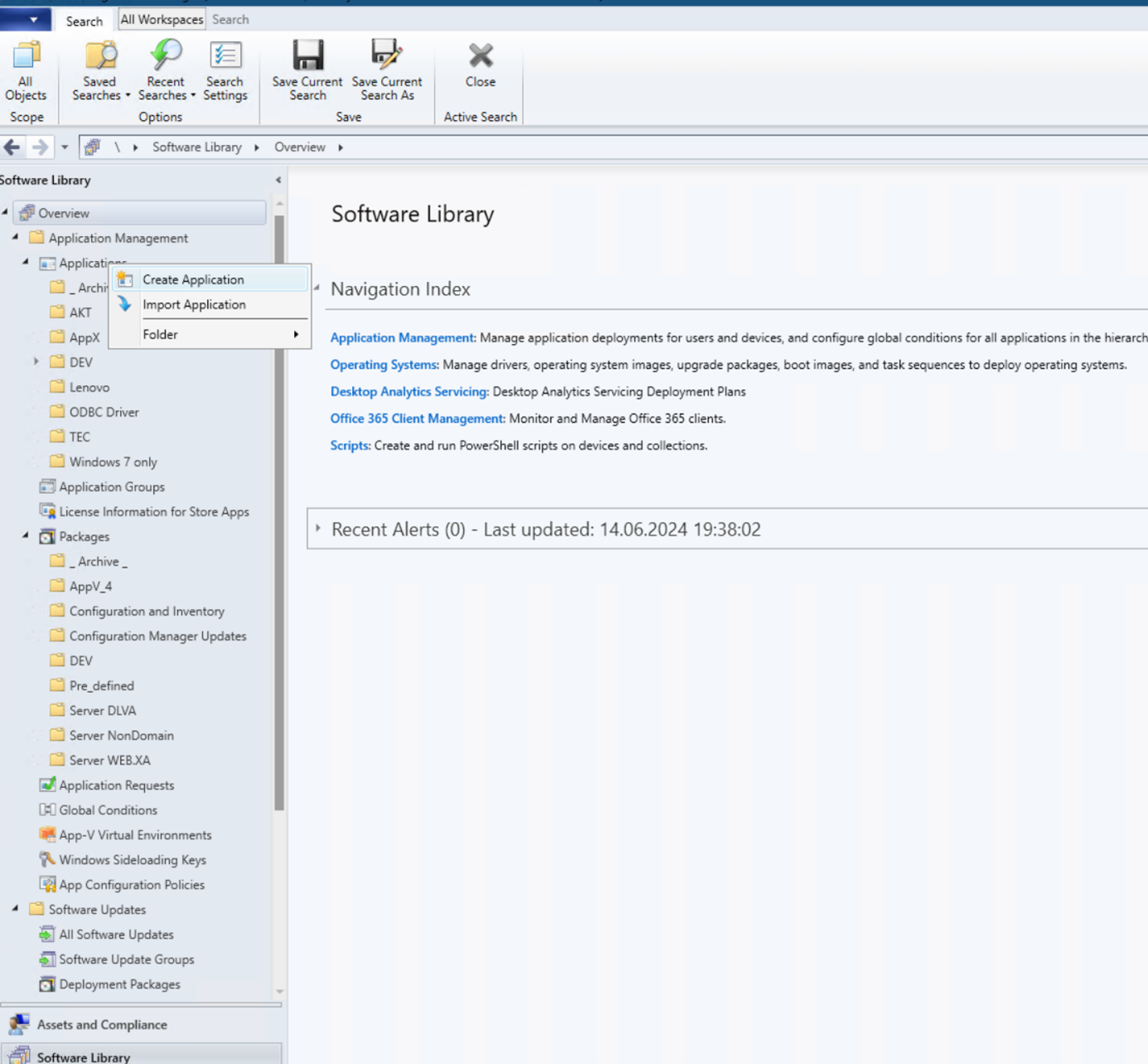
Führen Sie die SCCM-Konsole aus und starten Sie eine neue Anwendung unter Softwarebibliothek.
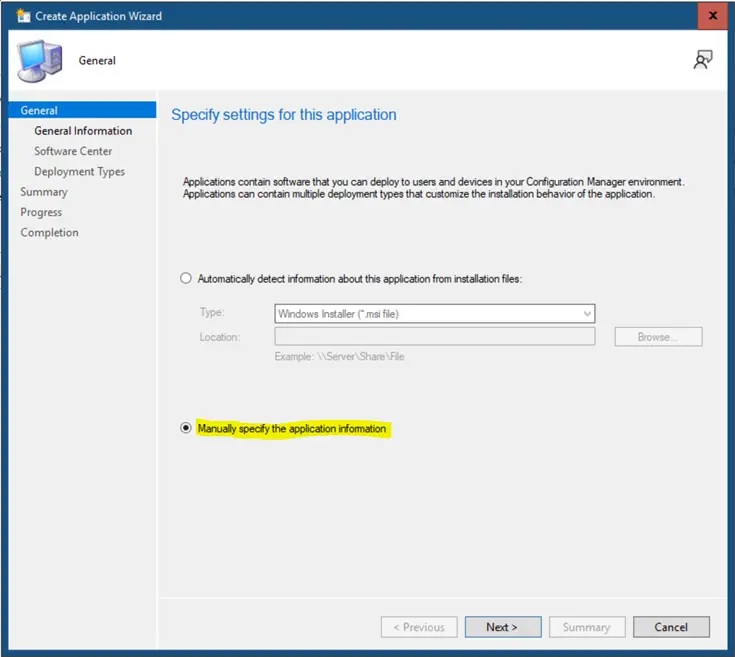
Wählen Sie im sich öffnenden Assistenten die Option ‘Anwendungsinformationen manuell angeben’.
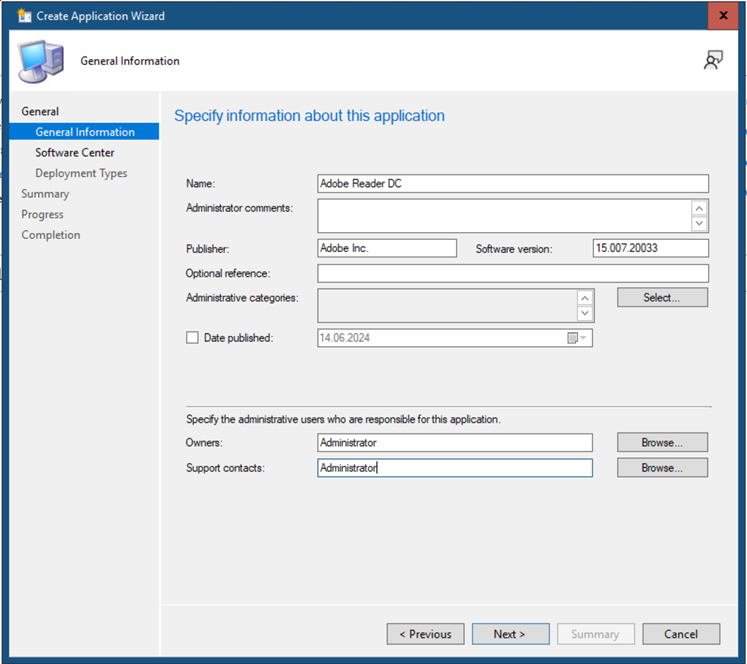
Geben Sie die Anwendungsdaten ein.
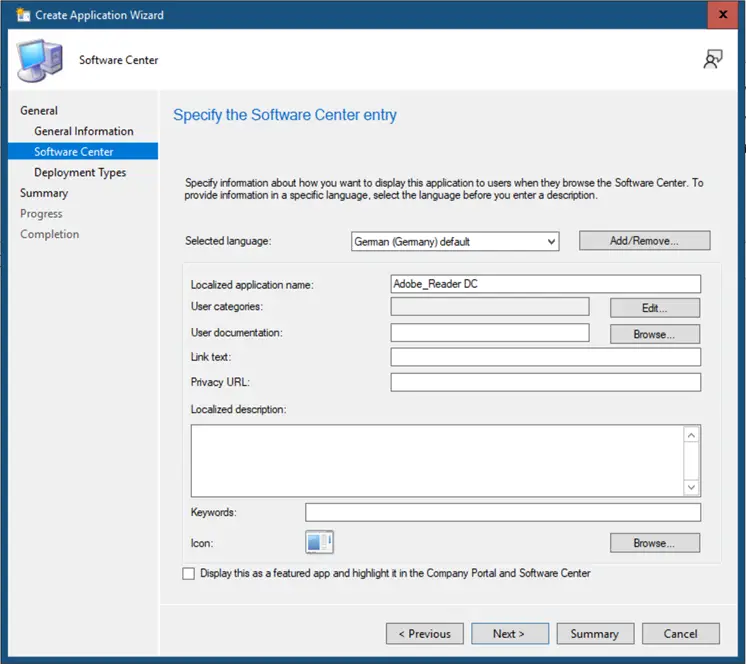
Auf der nächsten Seite klicken Sie unter ‘Bereitstellungstypen’ auf ‘Hinzufügen’, um einen weiteren Assistenten zu öffnen.
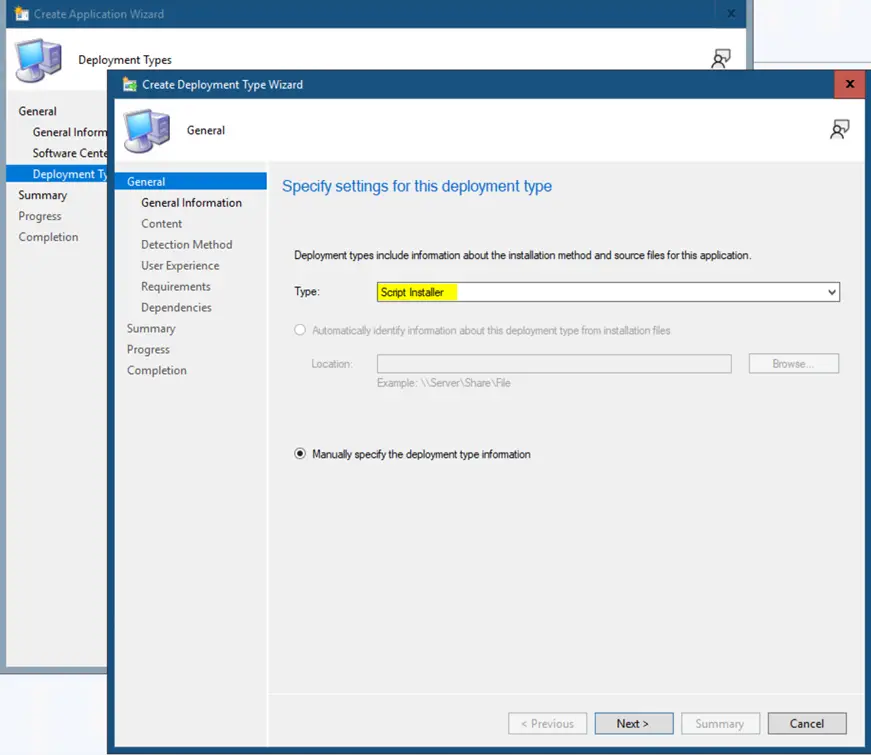
Wählen Sie unter Typ ‘Skript-Installer’ aus und klicken Sie auf ‘Weiter’.
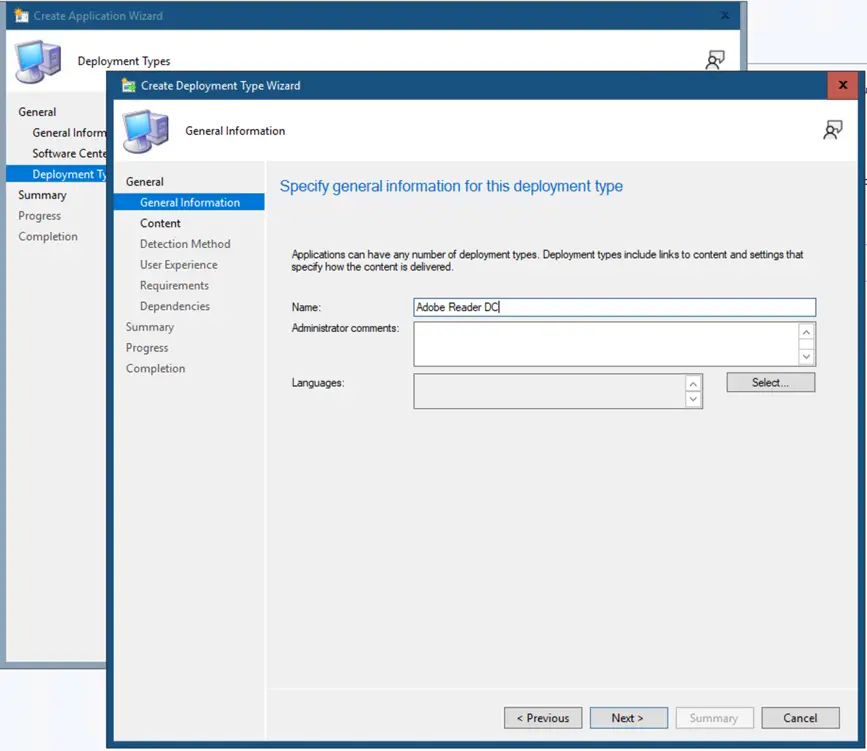
Geben Sie den Namen ein.
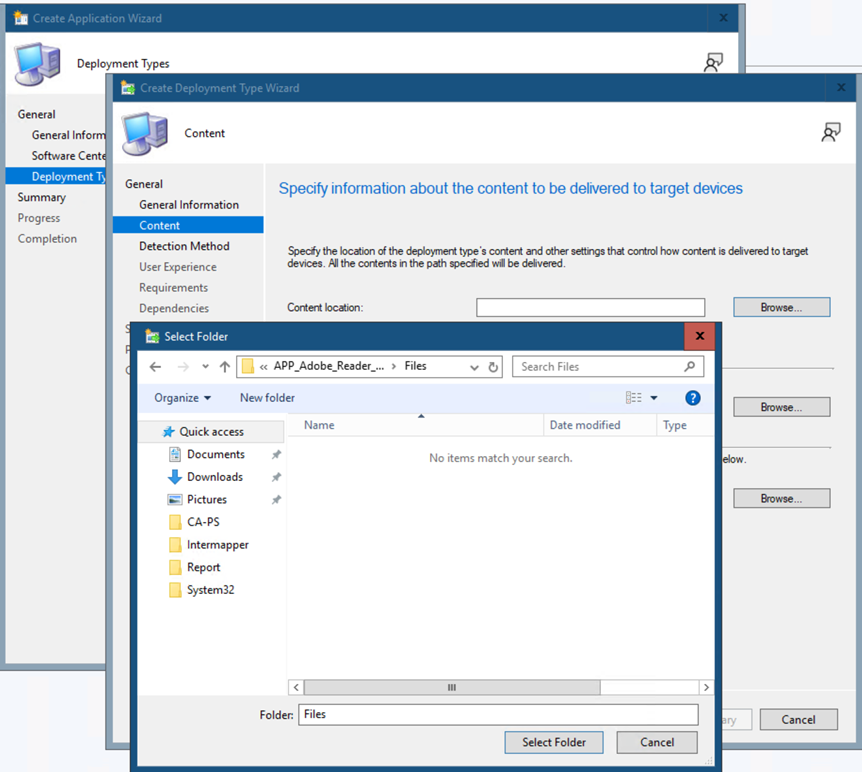
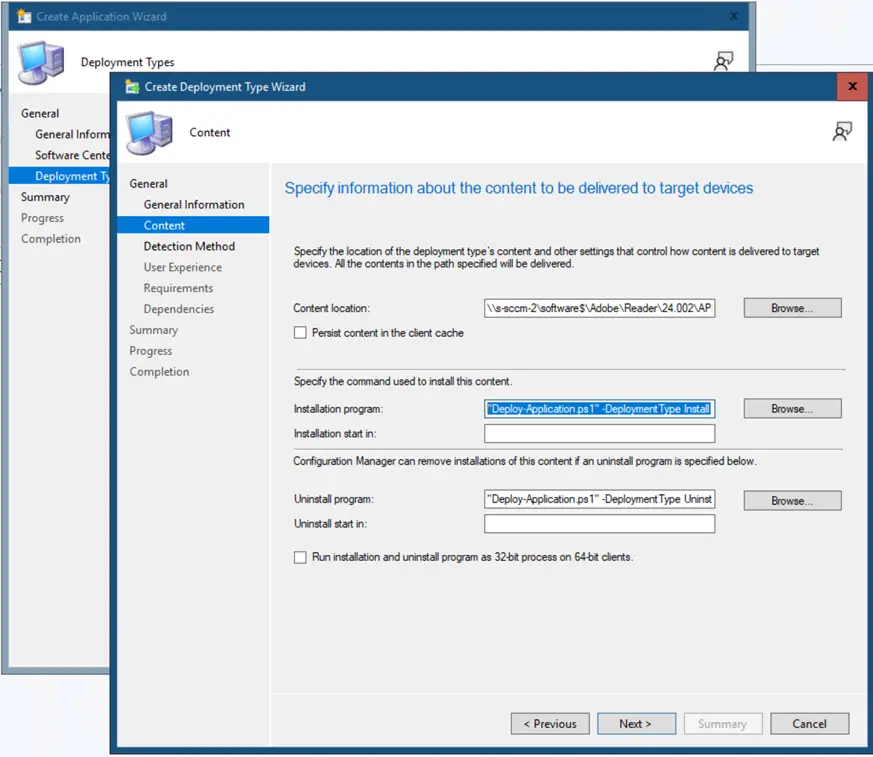
Geben Sie den Pfad zum Paket unter ‘Speicherort des Inhalts’ ein.
Geben Sie unter ‘Befehl zur Installation dieser Inhalte angeben’ Folgendes ein: “Deploy-Application.ps1” -DeploymentType Install.
Geben Sie unter ‘Der Configuration Manager kann Installationen dieser Inhalte entfernen, wenn unten ein Deinstallationsprogramm angegeben ist’ Folgendes ein: “Deploy-Application.ps1” -DeploymentType Uninstall.
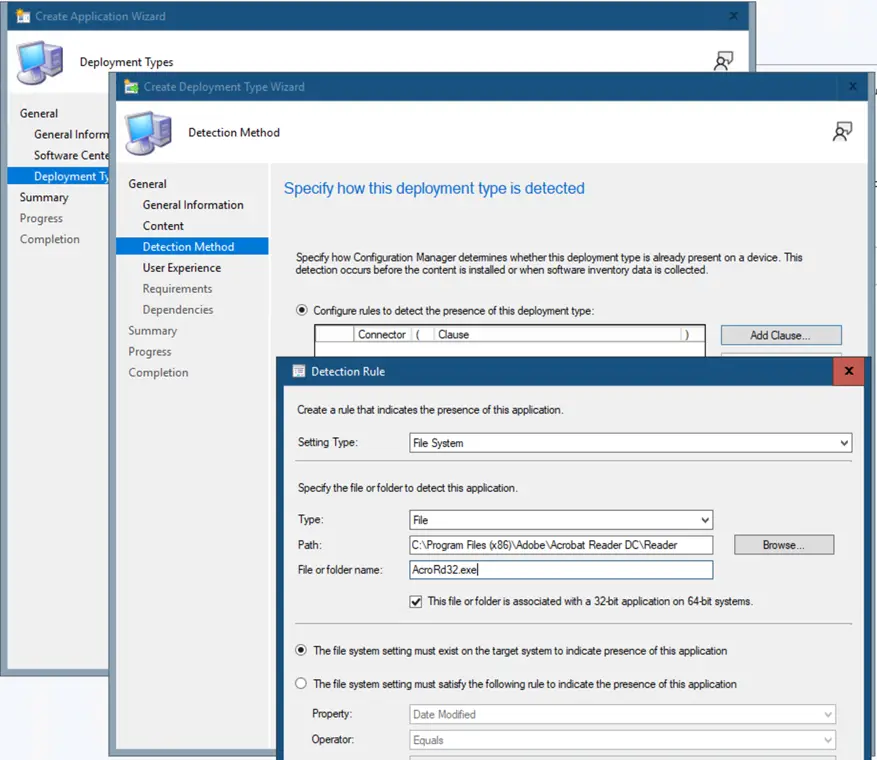
Geben Sie unter ‘Erkennungsmethode’ einfach den Pfad zur installierten Startdatei auf dem Zielclient ein.
Von hier aus kann der Assistent zu ‘Zusammenfassung’ abgekürzt und geschlossen werden.
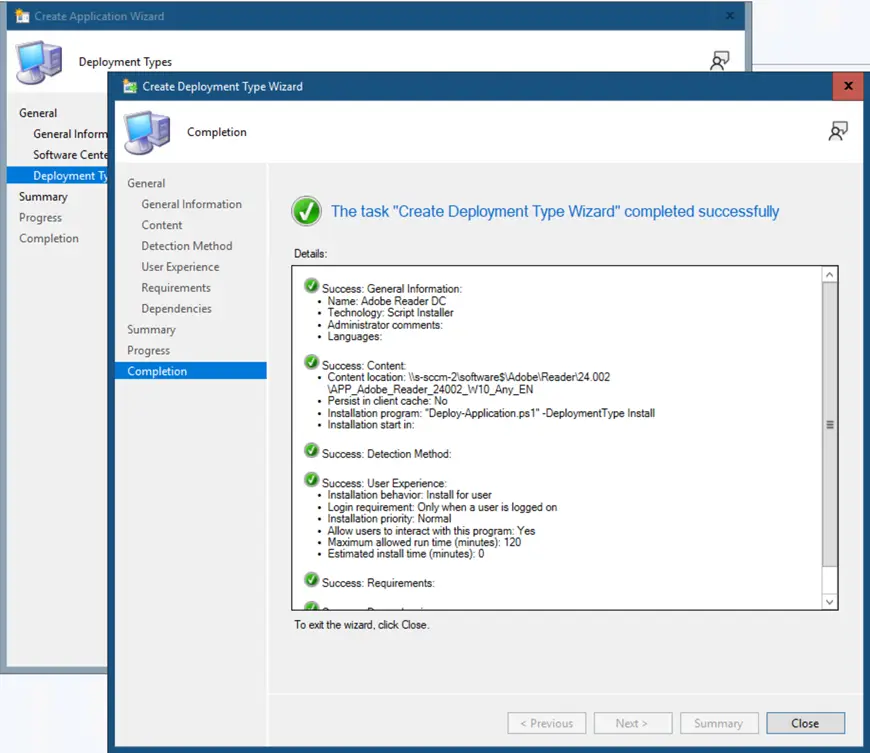
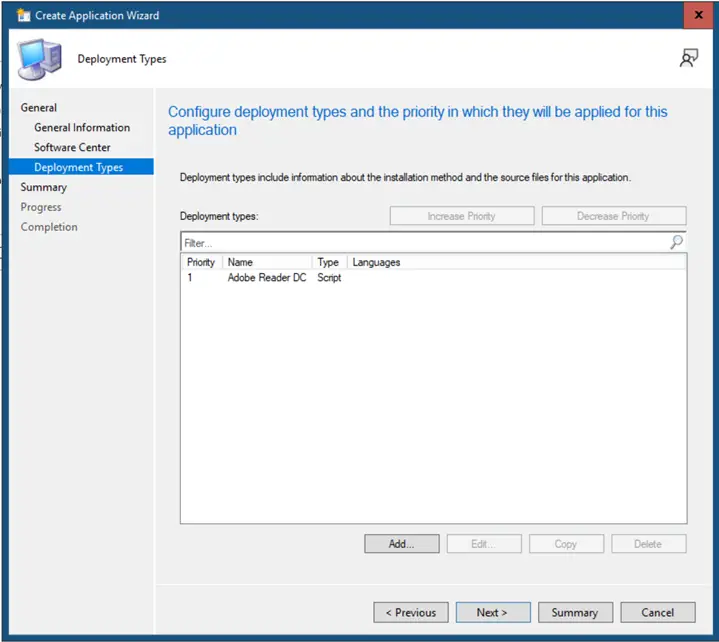
Klicken Sie auf ‘Zusammenfassung’ und schließen Sie den Assistenten.
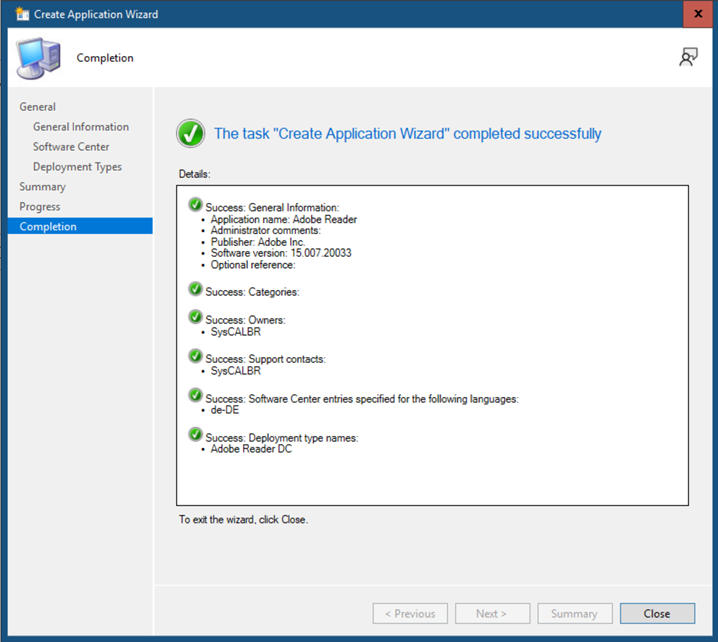
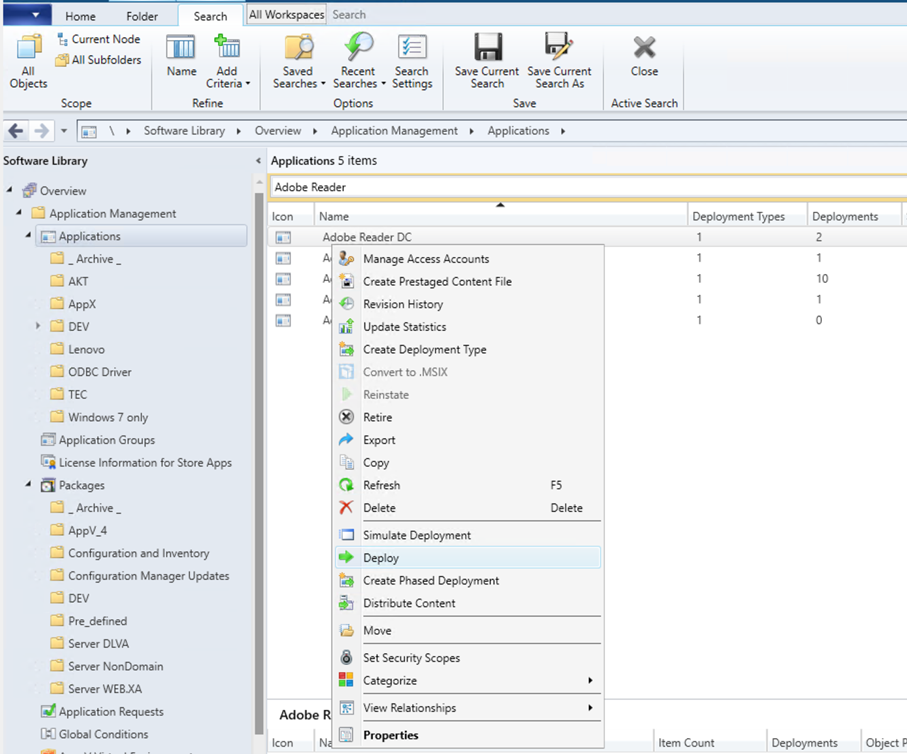
Die neue Anwendung muss jetzt nur noch bereitgestellt werden.
Flexible Software-Paketierung
Die Art der Lösung, die am besten zu Ihrer Organisation passt, hängt davon ab, ob Sie eine komplexe Infrastruktur verwalten oder mehr Flexibilität benötigen.
XOAPs Application Management Das Modul vereinfacht die Anwendungsbereitstellungsprozesse erheblich, insbesondere in Verbindung mit den Modulen für Image-, Konfigurations- und Plattformmanagement.
Während die Paket-Assistent Das, was wir in diesem Blogbeitrag vorgestellt haben, ist kostenlos nutzbar, mit oder ohne XOAP. Wir empfehlen Ihnen, die gesamte XOAP-Plattform auszuprobieren. Sie wird Ihre Erwartungen an Software-Packaging verändern.