Table des matières
Notre Module Image Management (image.XO) est l'un des modules XOAP les plus populaires. Et ce n'est pas étonnant ! Pourquoi, demanderez-vous ? Parce qu'il permet création rapide de modèles d'images de système d'exploitation en utilisant différentes fonctions combinées dans des groupes et des rôles.
L'un des plus grands avantages d'image.XO est que nous pouvons utilisez les mêmes ensembles de fonctions pour configurer et déployer des images sur les deux plus grands fournisseurs de services cloud : Azure et AWS. Pour en savoir plus sur Image Management, rendez-vous sur sur notre page Docs.
Dans une optique d'amélioration continue, nous avons décidé de :
Afficher dynamiquement toutes les régions AWS et Azure possibles, ainsi que les systèmes d'exploitation et tailles d'instances disponibles.
Vous pouvez maintenant sélectionner des milliers de systèmes d'exploitation différents par fournisseur de cloud. Pour vous faciliter la tâche, nous avons également mis en œuvre de nouvelles options de filtrage pour vous aider à gérer le nombre de systèmes d'exploitation.
Que vous souhaitiez créer des modèles d'images pour des environnements Azure Virtual Desktop, Windows Server ou des charges de travail sous Linux, nous avons ce qu'il vous faut. 😎
Voyez-le en action 👇
Si ce n'est pas déjà fait, Créez votre compte XOAP gratuit. Une fois votre espace de travail prêt, accédez à Image Management → Systèmes d'exploitation.
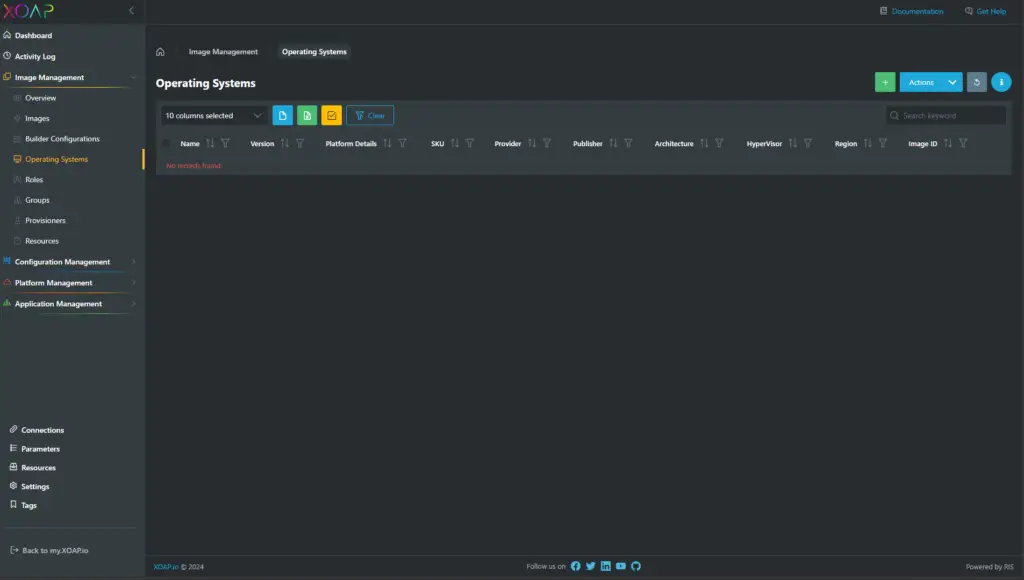
Dans le coin supérieur droit, cliquez sur le vert + bouton pour ajouter une nouvelle entrée de système d'exploitation à votre liste de systèmes d'exploitation.
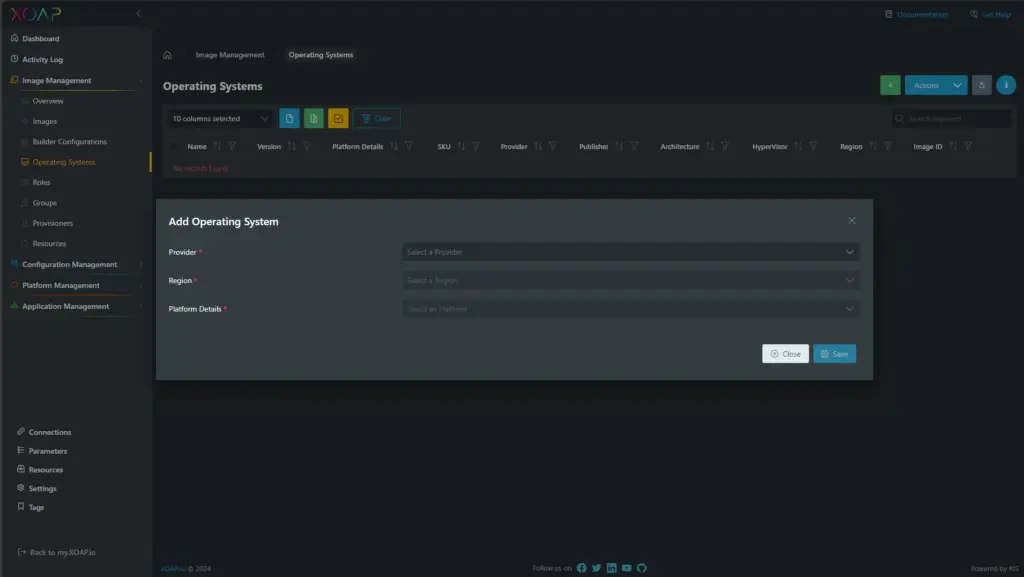
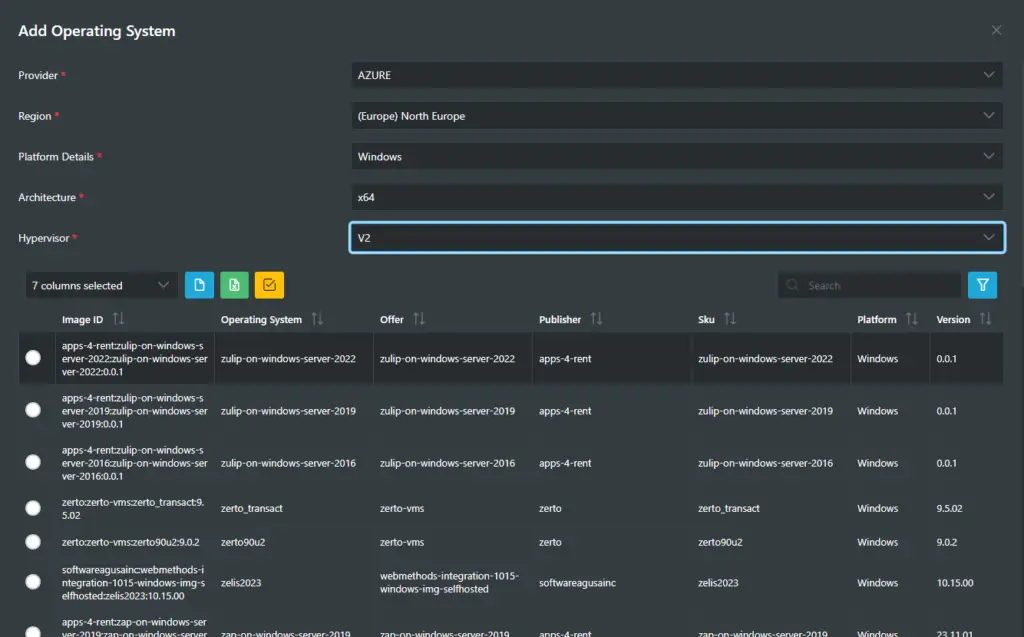
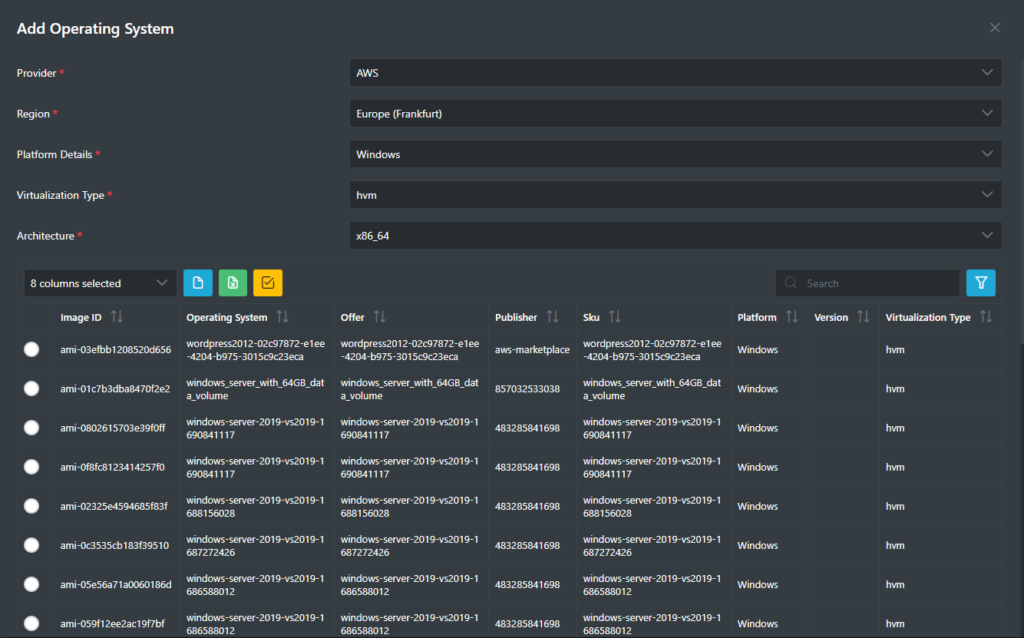
Sélectionnez votre fournisseur de cloud préféré, Azure ou AWS. En fonction du fournisseur sélectionné, de la région, des détails de la plateforme, du type de virtualisation et de l'architecture, vous aurez un nombre différent d'options disponibles.
Ce qui suit Exemple Azure affiche 3532 entrées :
Et le Exemple AWS affiche 7954 entrées :
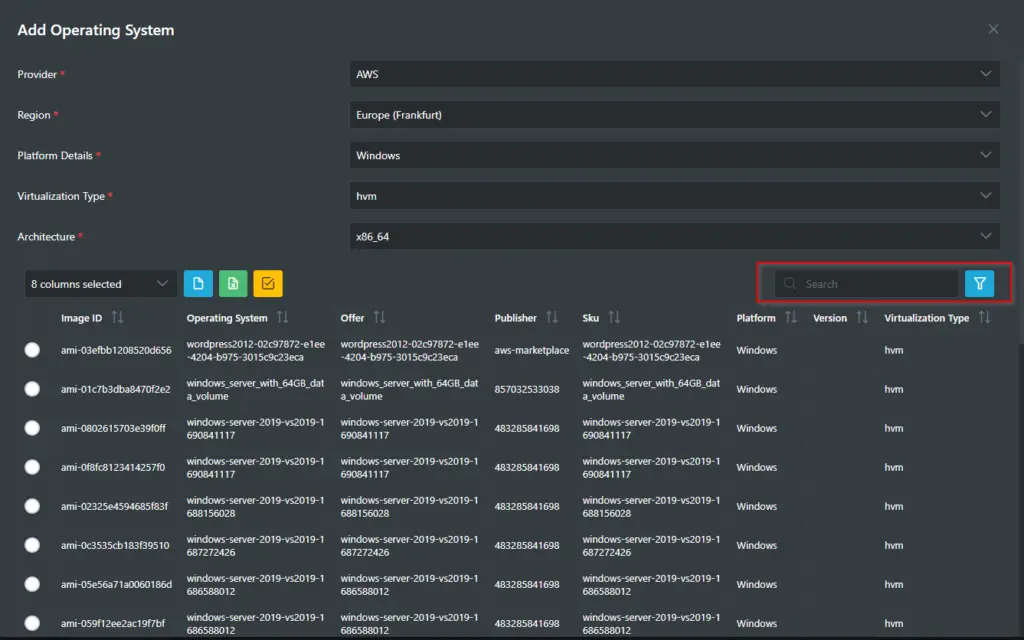
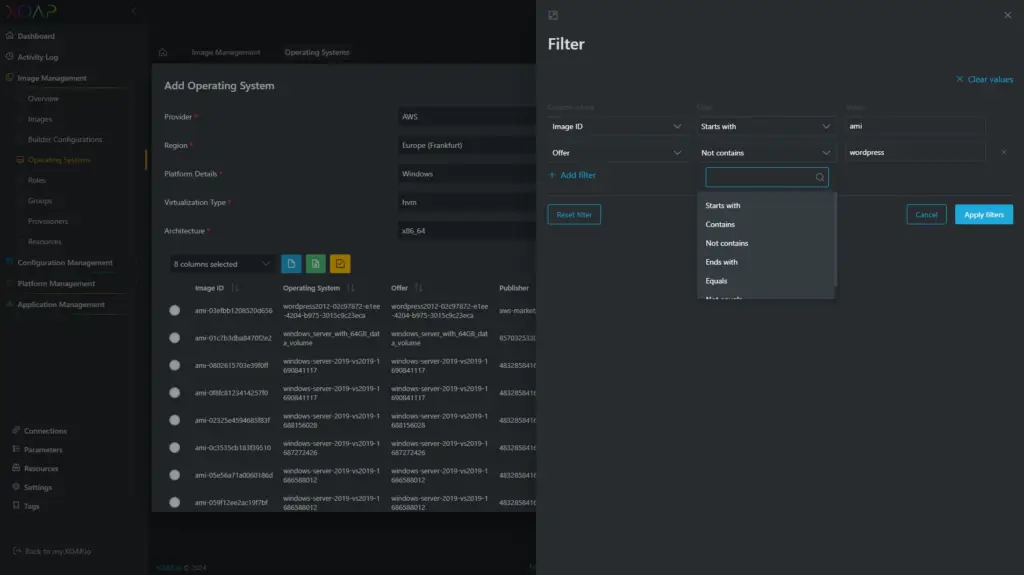
Comme il s'agit toujours d'une quantité énorme de données, nous avons implémenté une recherche simple et une option de filtre avancé. La recherche simple recherche un texte dans n'importe quelle colonne du tableau de données affiché, et avec le filtre avancé, vous pouvez affiner vos résultats pour obtenir le système d'exploitation souhaité.
Le filtre avancé vous permet de définir différents types de filtres par colonne. Cela offre de nombreuses options pour Appliquer des filtres pour afficher la liste filtrée.
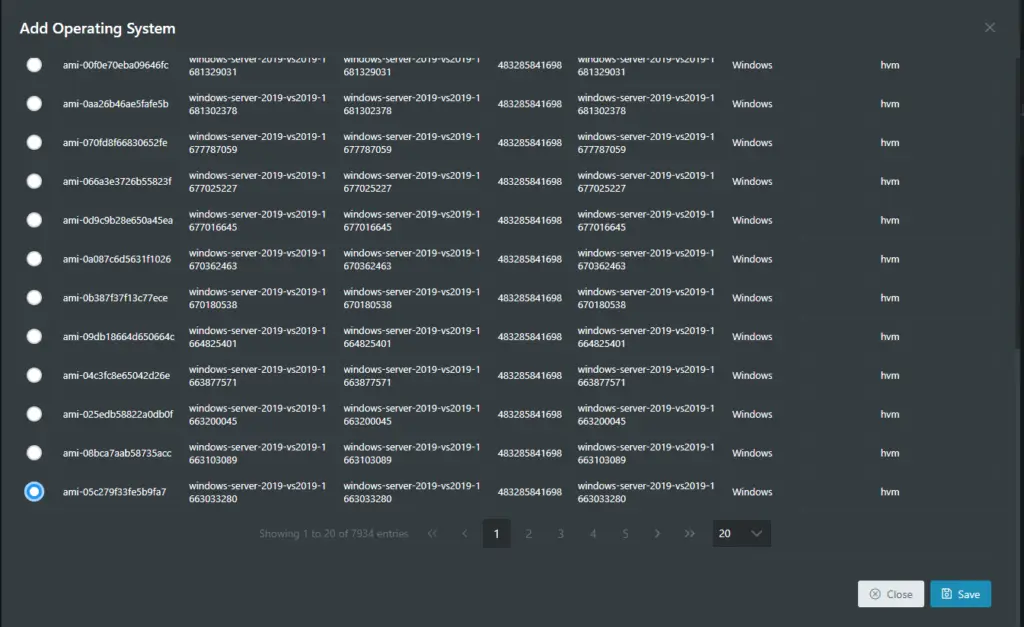
La dernière chose à faire est de sélectionner l'entrée du système d'exploitation souhaité, faire défiler vers le bas et cliquer Économiser.
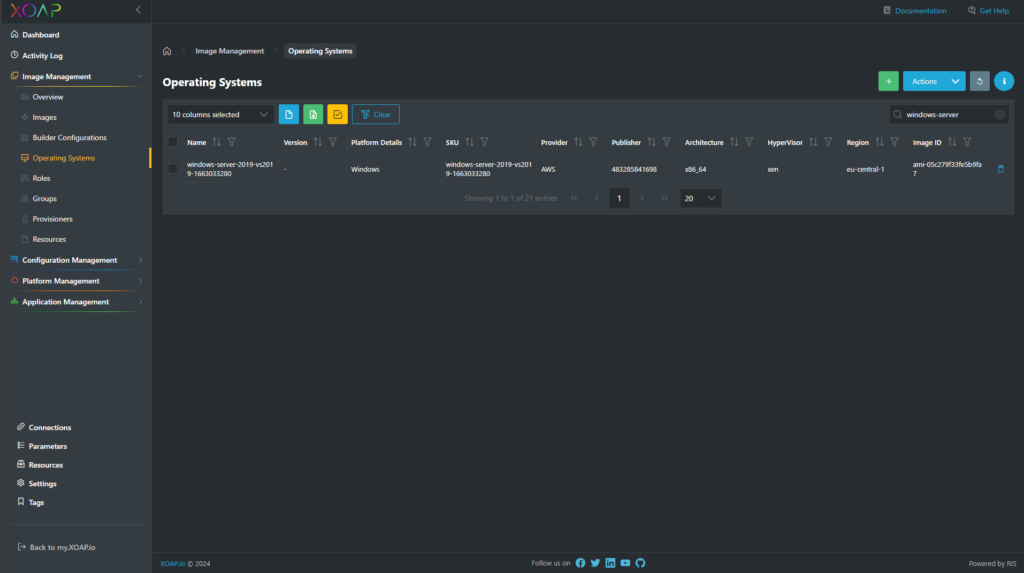
Une fois enregistré, votre système d'exploitation sera visible dans le tableau des systèmes d'exploitation. Ainsi, vous pourrez configurer votre bibliothèque de systèmes d'exploitation que vous pourrez personnaliser selon vos propres besoins.
Ce tutoriel est également disponible sous forme de vidéo sur YouTube.
Consultez notre Chaîne YouTube pour plus de vidéos comme celle-ci !
Un outil puissant à portée de main
Avec la disponibilité des images du marketplace Azure et AWS, vous avez nouvelles possibilités de fourniture d'images.
Maintenant, vous pouvez sélectionner l'un des nombreux systèmes d'exploitation disponibles. Cela vous aidera à couvrir tous vos cas d'utilisation uniques. En combinaison avec les régions dynamiques, les tailles d'instance et les dernières mises à jour des constructeurs et des fournisseurs, vous disposez d'un outil puissant à portée de main. 🚀
Et le meilleur dans tout ça – il y a pas besoin de coder Tout pour automatiser vos builds d'images. XOAP s'occupe de tout ! Si vous souhaitez en savoir plus ou obtenir de l'aide supplémentaire avec les images du Marketplace Réserver une démo.