Inhaltsübersicht
In großen Umgebungen können traditionelle manuelle Anwendungsinstallationen zeitaufwendig und fehleranfällig sein. Dieser Blog untersucht die Vorteile der Verwendung von Citrix VAaD-Paketen, die mit PSADT-Paketassistent und bereitgestellt über XOAP, um den Installationsprozess zu automatisieren und zu optimieren. Die Verwendung von XOAP für die Bereitstellung gewährleistet Konsistenz bei den Clients, reduziert den manuellen Aufwand und beschleunigt den Prozess.
Dieser Blog bietet ein Schritt-für-Schritt-Anleitung zur Automatisierung und Verwaltung von Installationen Verwenden Sie Citrix VAaD PSADT-Pakete und XOAP. Befolgen Sie diese Anweisungen, um den Installationsprozess zu optimieren und ein zentralisiertes Management für schnellere, effizientere Rollouts zu ermöglichen.
Anleitungen: Automatisieren Sie Installationen mit VAaD PSADT & XOAP
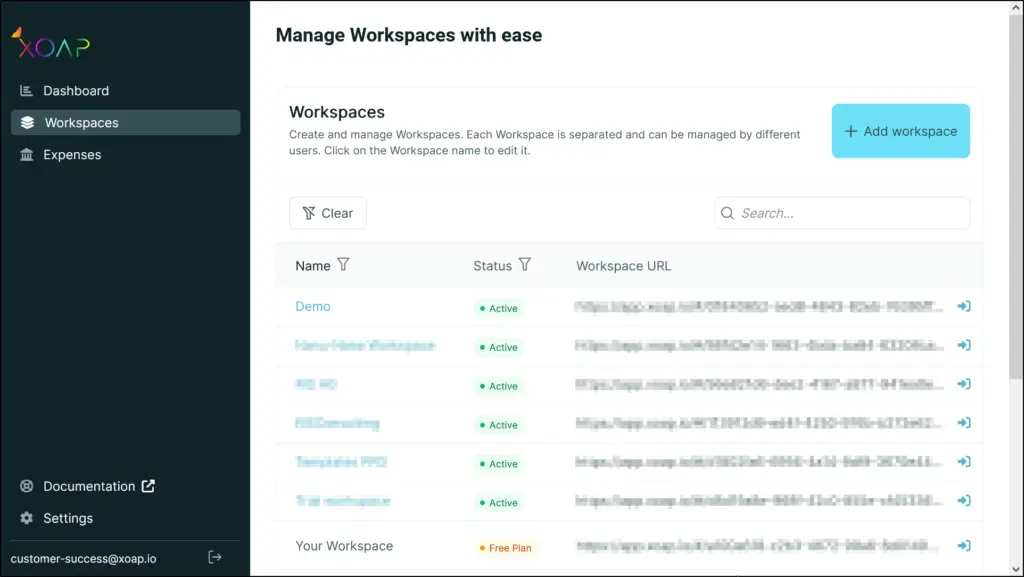
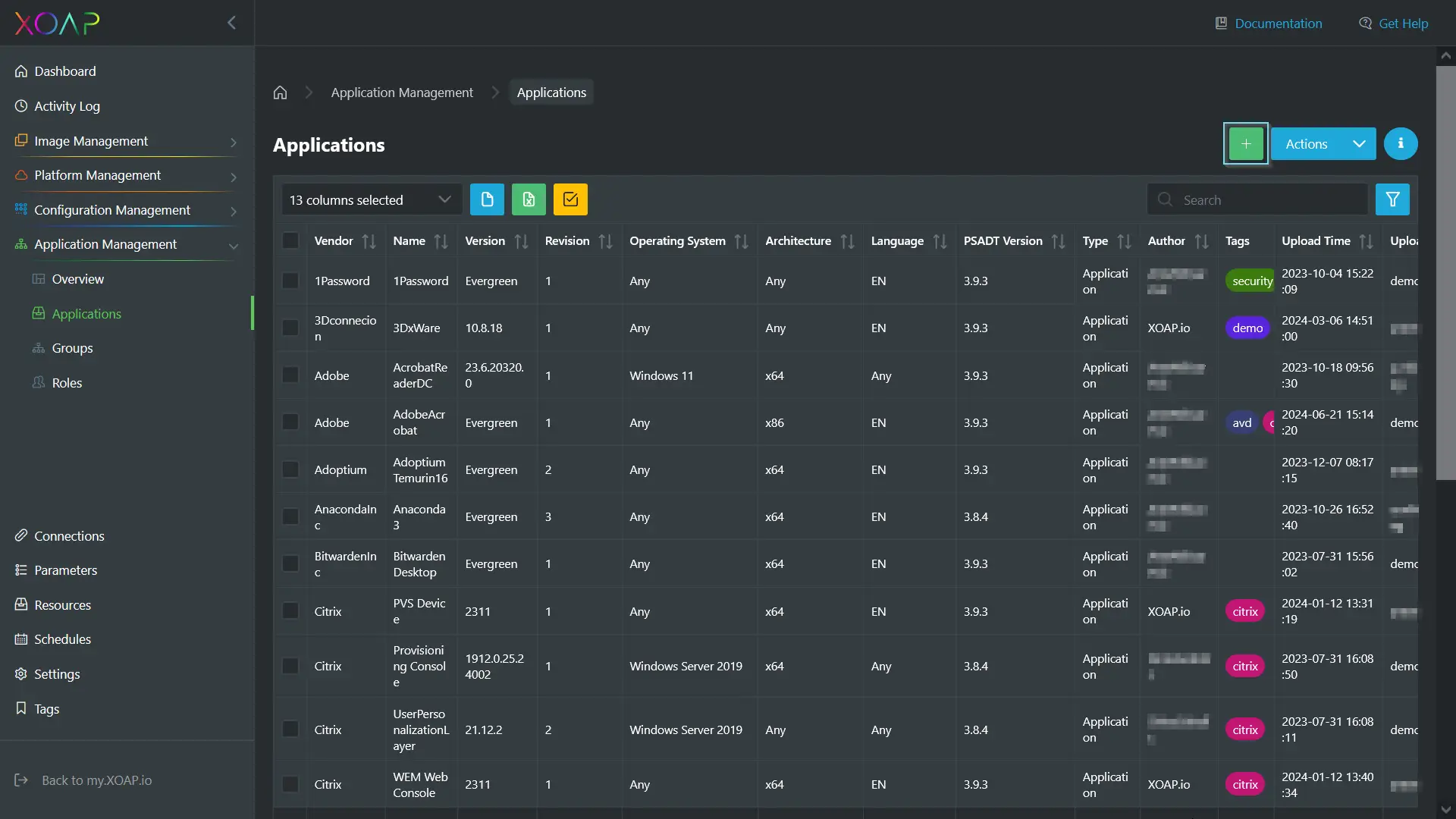
Wählen Sie auf der linken Seite unter “Application Management” die Registerkarte “Anwendungen” aus.
Um ein Anwendungspaket auf XOAP hochzuladen, klicken Sie auf das grüne + Schaltfläche. Sie können die Citrix-Paketdatei im Zip-Format manuell auswählen oder per Drag & Drop hinzufügen.
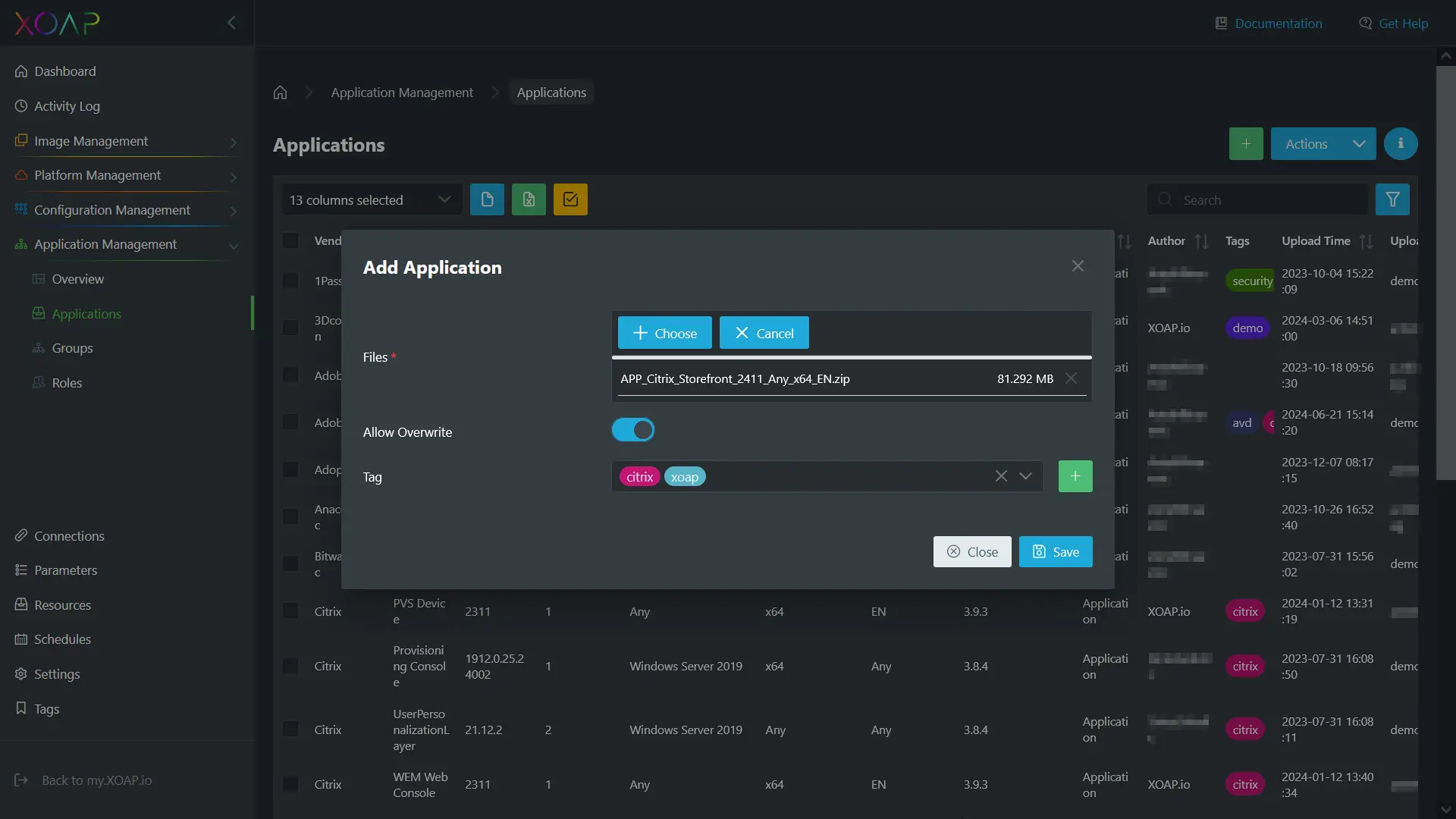
Falls nötig, verwenden Sie die “Überschreiben” Option zum Ersetzen älterer Versionen. Zusätzlich können relevante Tags angegeben werden.
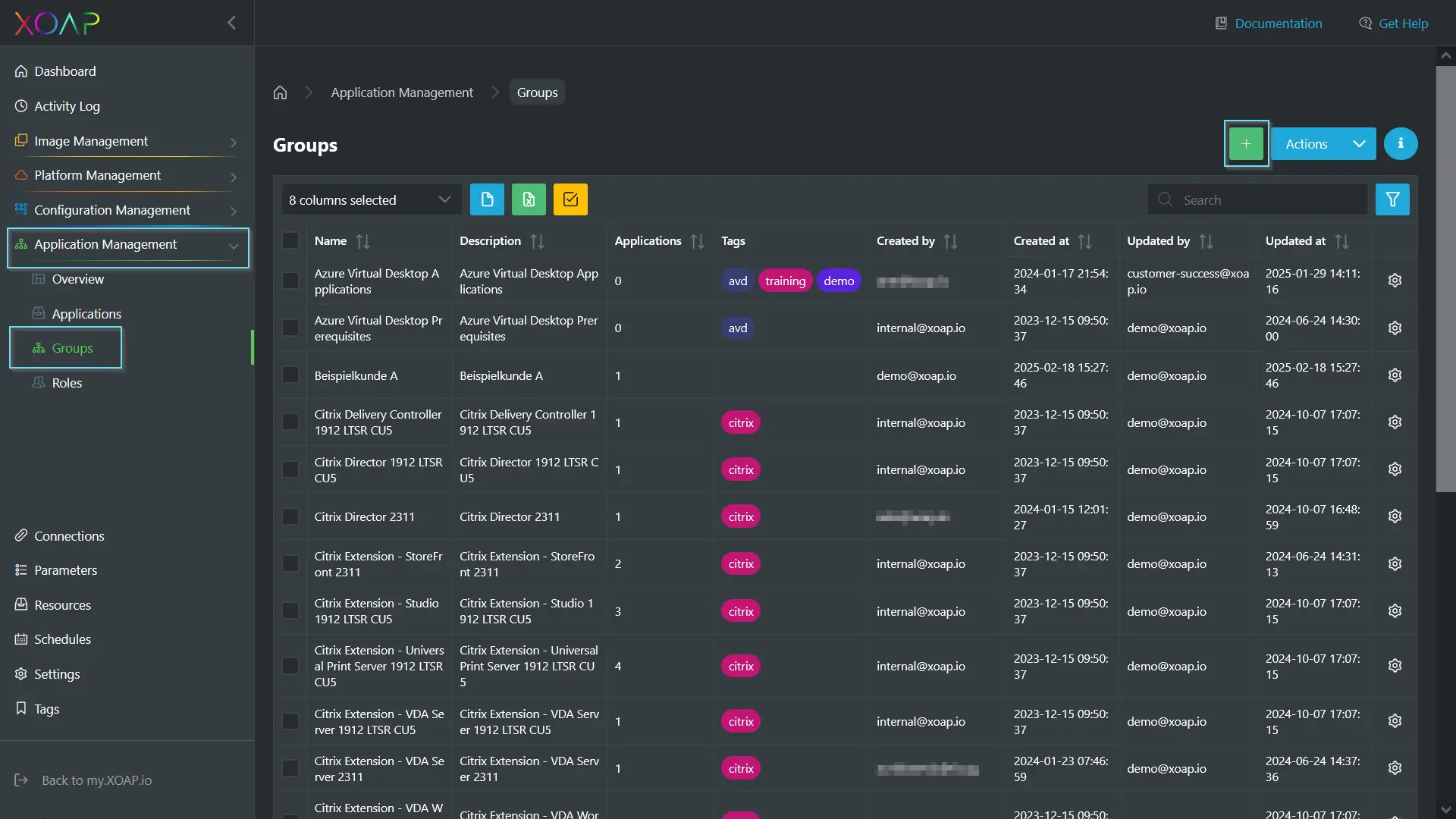
Der nächste Schritt ist, eine neue Gruppe unter “Application Management” durch Navigation zu Gruppen und klicken ”+ Neue Gruppe.”
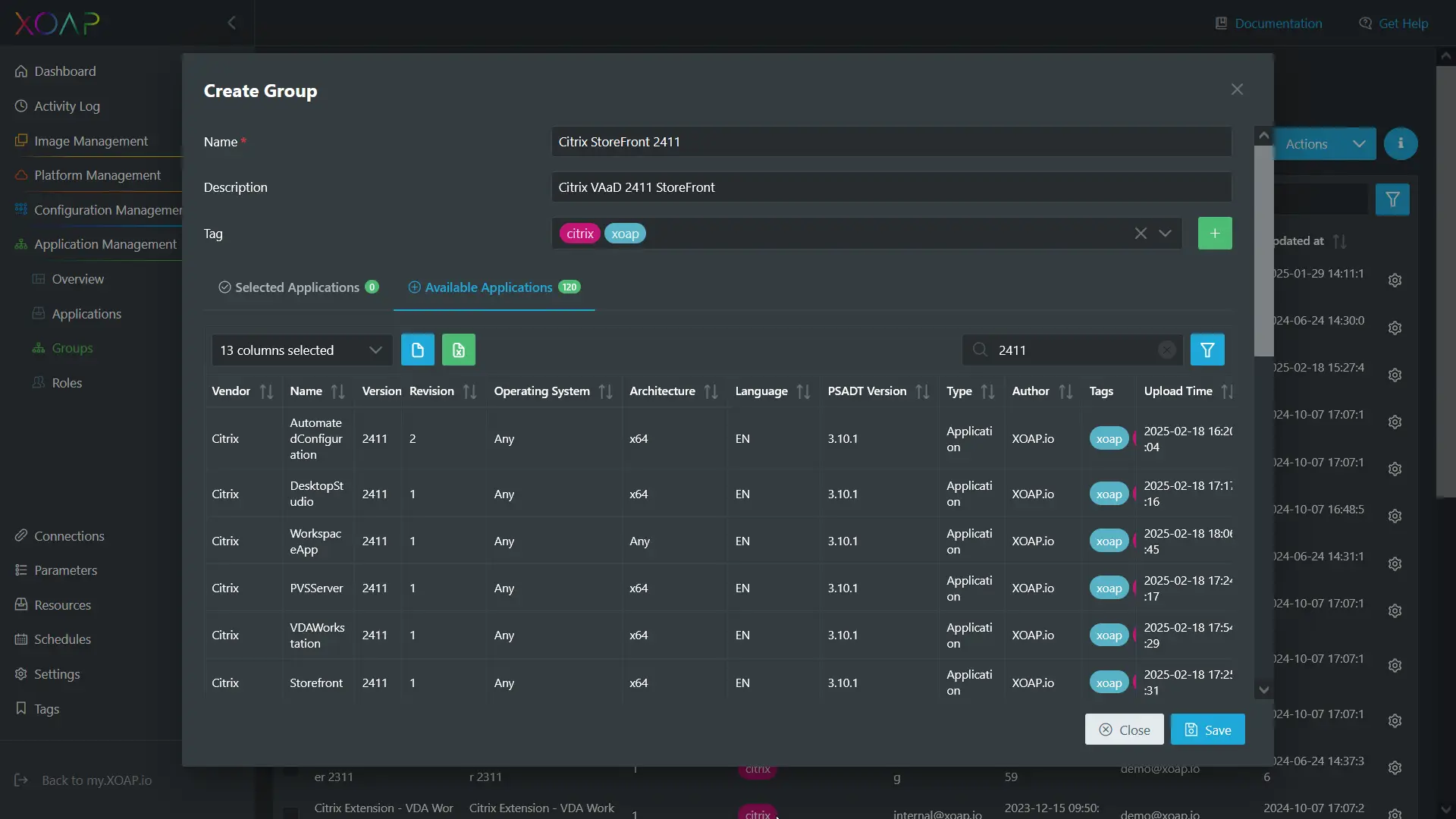
Hier können Sie die Name, Beschreibung, und Schlagwörter, wählen Sie dann die gewünschten Anwendungen aus und fügen Sie sie der Gruppe hinzu. Fügen Sie nach Bedarf beliebig viele Anwendungen hinzu. In der “Ausgewählte Anwendungen” Registerkarte, Sie können bei Bedarf auch die Installationsreihenfolge anpassen.
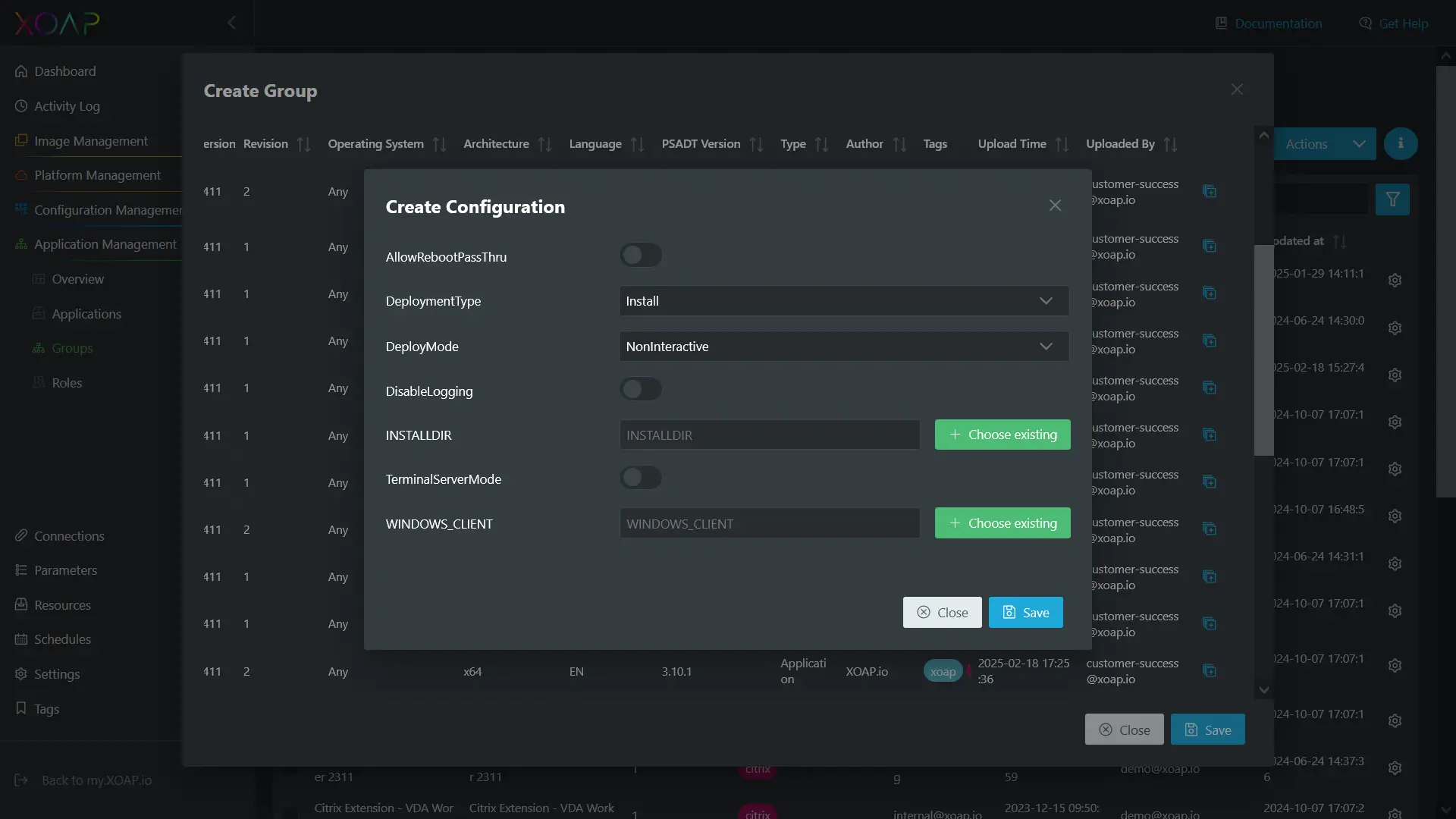
Nachdem das Paket ausgewählt wurde, “Konfiguration erstellen” Ein Fenster öffnet sich, das es Ihnen ermöglicht, die Installation nach Bedarf anzupassen. Die Konfigurationspunkte werden basierend auf den Parametern des ausgewählten Installationspakets angepasst.
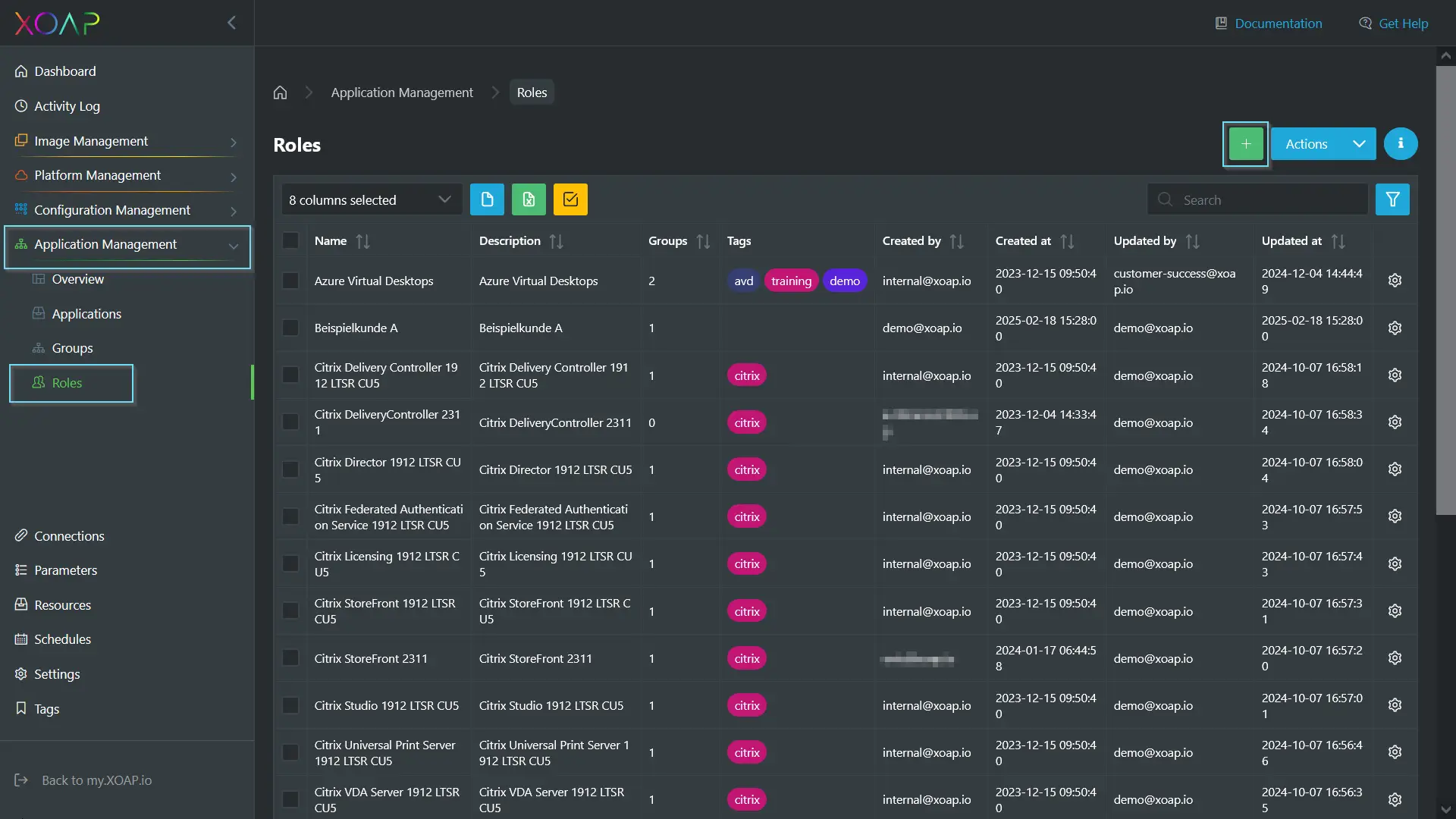
Nachdem die Gruppe erstellt wurde, besteht der nächste Schritt darin, eine Rolle zu definieren.
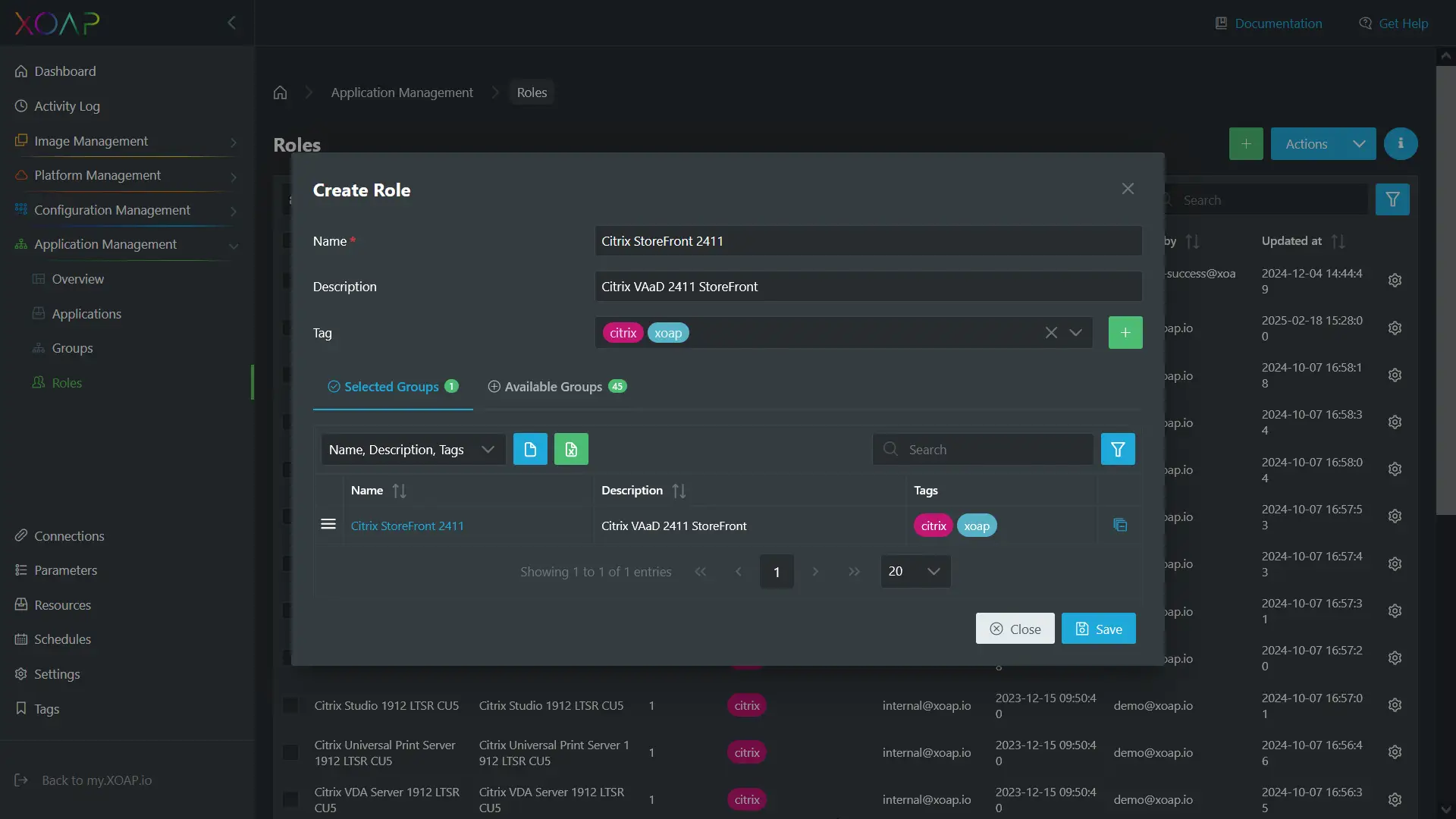
Hier geben Sie auch die Name, Beschreibung, und Schlagwörter. Zusätzlich wird die zuvor erstellte Gruppe hinzugefügt.
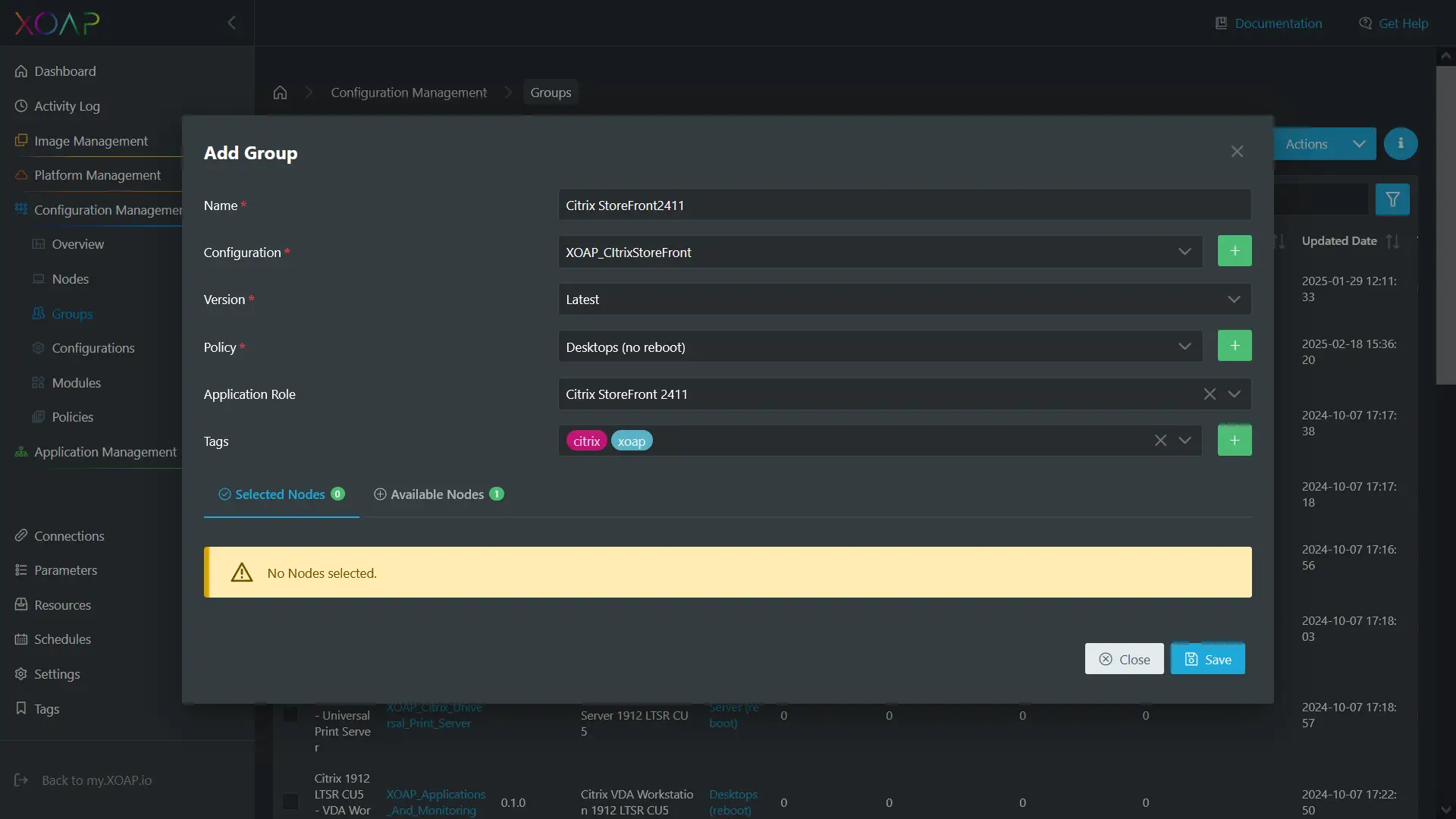
Jetzt navigieren zu Configuration Management → Gruppen. Hier wird eine Gruppe unter Verwendung der zuvor definierten Elemente aus Application Management, Alles miteinander verbinden.
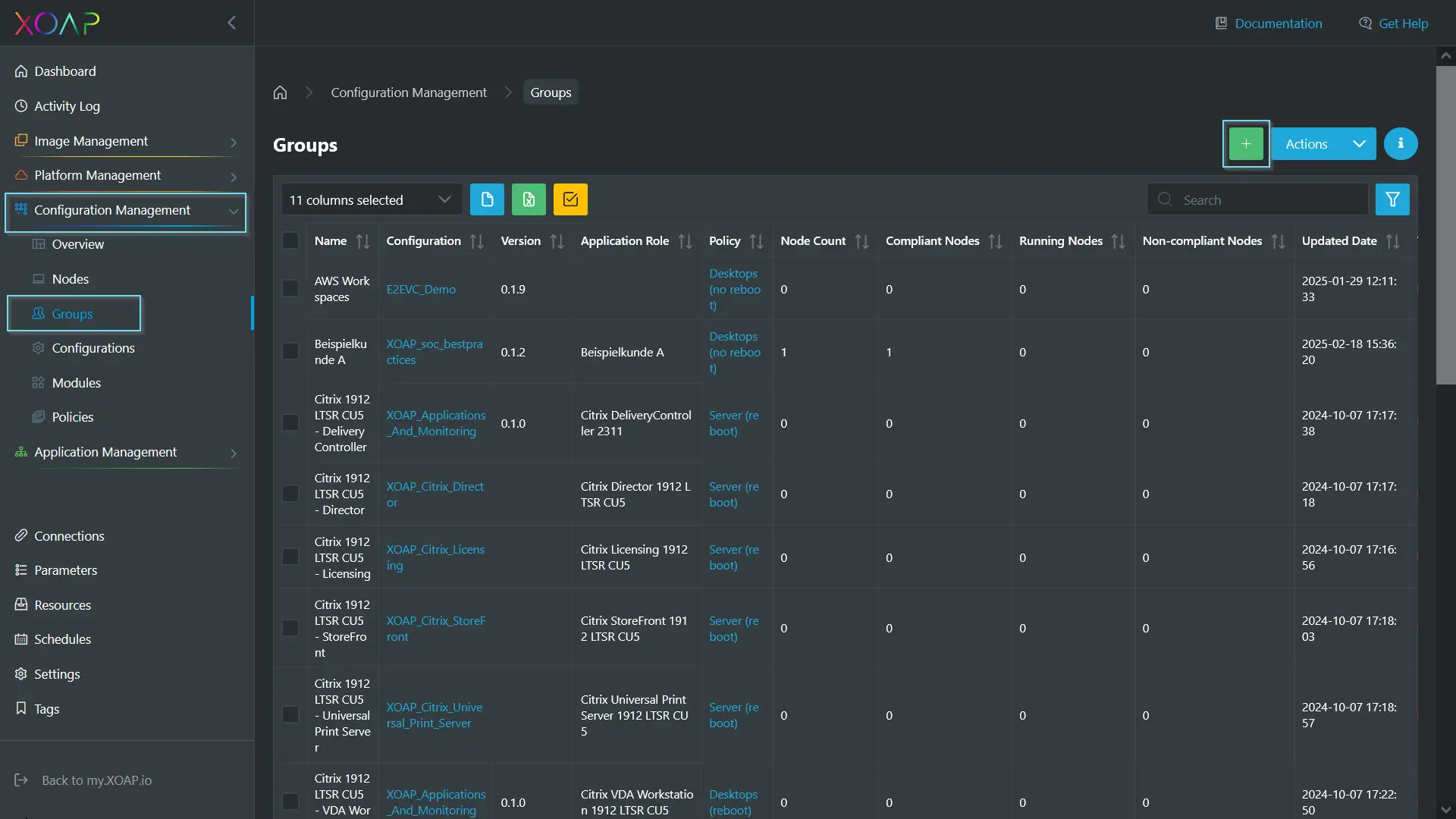
Hier stellen Sie die Name, Konfiguration, Richtlinien, Anwendungsrolle, und Schlagwörter. Sie können entweder eigene Konfigurationen und Richtlinien erstellen oder die von uns bereitgestellten vorkonfigurierten Vorlagen verwenden.
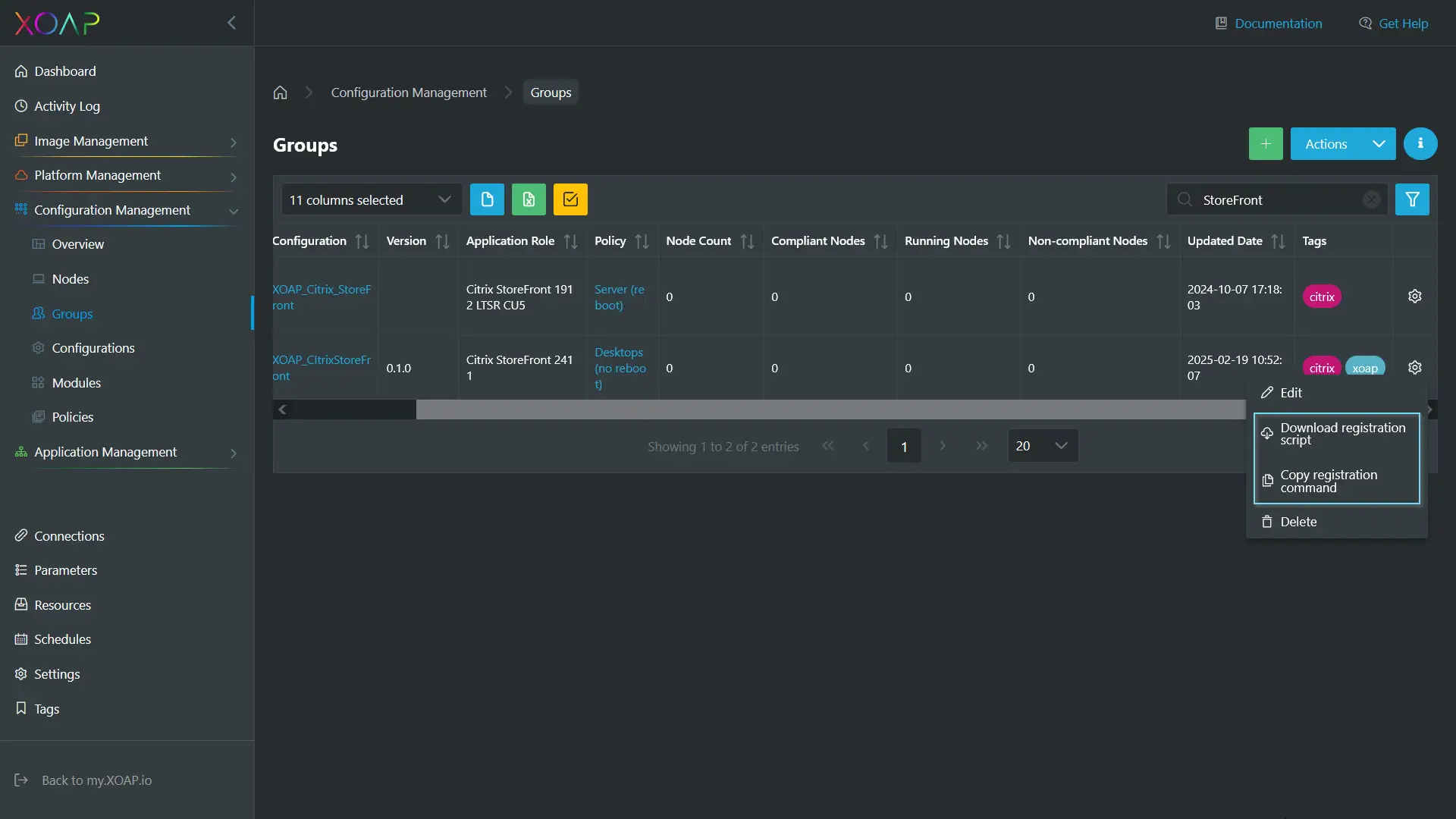
Sobald die Gruppe in Configuration Management erstellt wurde, scrollen Sie auf der Seite nach rechts, um das Aktionsmenü aufzurufen. Dort können Sie entweder “Registrierungsskript herunterladen” oder “Registrierungsbefehl kopieren.” Das Skript muss mit Administratorrechten in PowerShell auf einem beliebigen System ausgeführt werden.
Dies stellt eine direkte Verbindung zu XOAP her und ruft alle notwendigen Dateien und Konfigurationen für die Anwendungsinstallation ab. Nach der Ausführung auf dem Zielsystem wird die Anwendung installiert und das System unter Registriert Knoten. Dies strafft zukünftige Softwareverteilungen und ermöglicht es Ihnen, Software direkt von XOAP auf die Systeme zu verteilen.
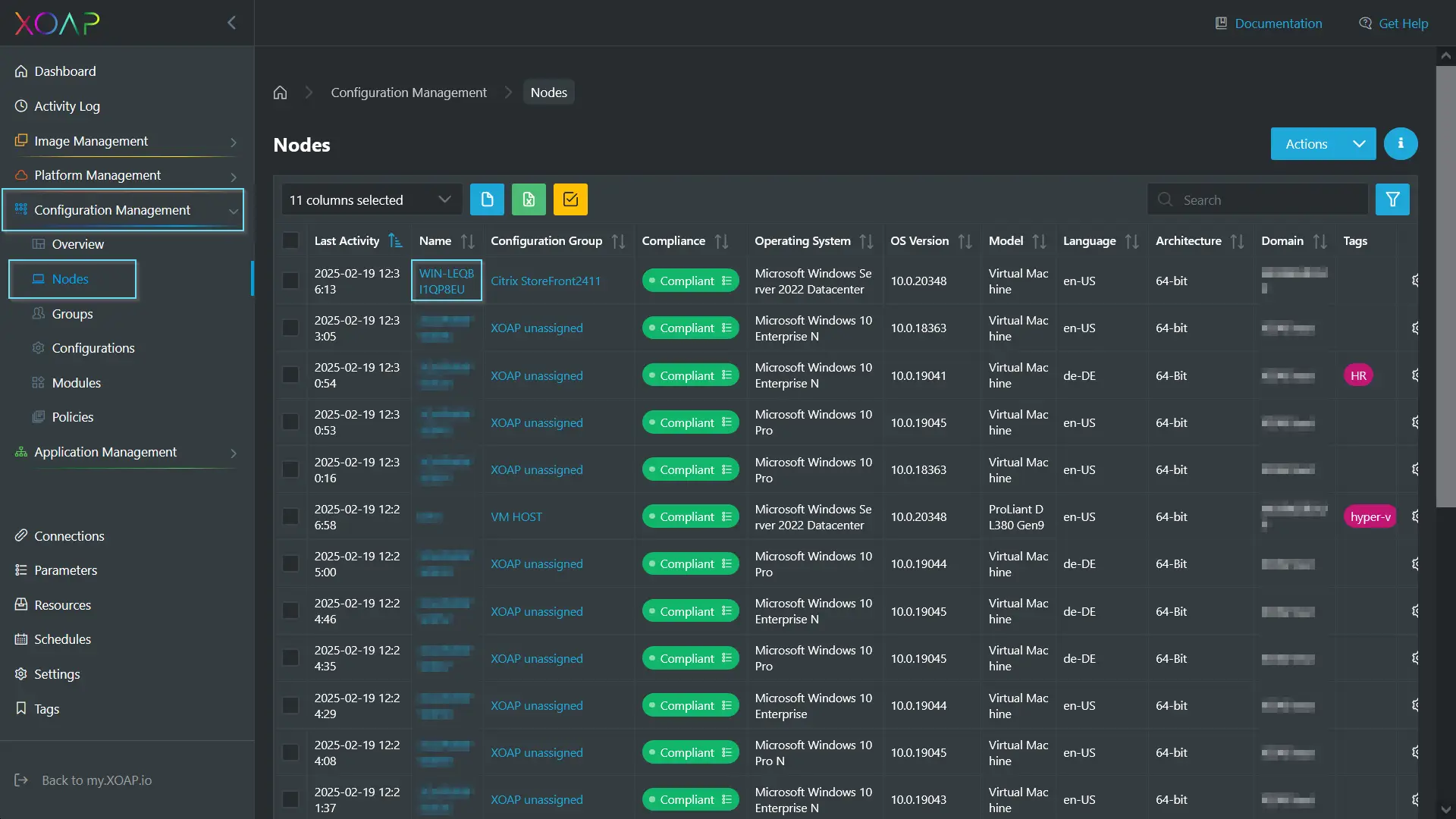
Knoten können auch anzeigen Letzte Aktivität, Name, Konfigurationsgruppe, Compliance-Status, Betriebssystem und Version, Systemsprache, Architektur, und die Domäne zu dem das System gehört. Zusätzlich gibt sie an, ob das System eine virtuelle Maschine oder eine andere Art von Gerät ist.
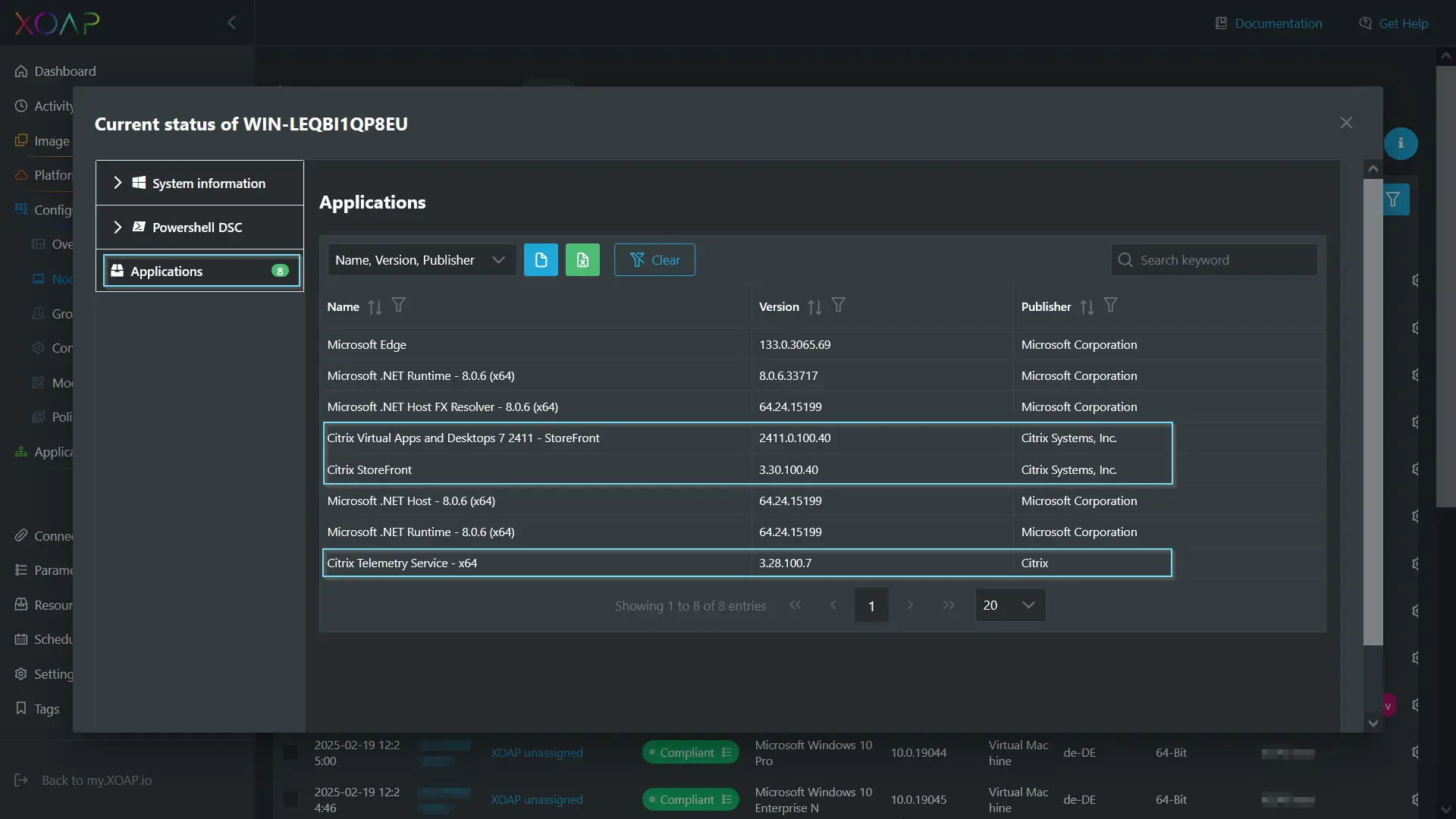
Wenn Sie auf den Knotennamen klicken, gelangen Sie zur Knotenübersicht, wo Sie Systeminformationen, den PowerShell DSC-Status und installierte Anwendungen einsehen können. Die Auswahl von “Anwendung” zeigt die Citrix-Anwendungen zusammen mit ihren Versionsnummern an.
Optimieren Sie den Anwendungsbereitstellungslebenszyklus
Aus technischer Sicht bietet die Automatisierung der Bereitstellung von Citrix VAaD-Paketen mithilfe des PSADT-Package Wizards und XOAP erhebliche Vorteile hinsichtlich Konsistenz und Fehlerreduzierung. Die Automatisierung eliminiert die Notwendigkeit manueller Konfiguration und Installation auf jedem Client-Computer.
Außerdem, zentrale Verwaltung über XOAP ermöglicht IT-Teams die reibungslose Überwachung und Steuerung des gesamten Prozesses, was schnellere Rollouts und Updates sicherstellt. Diese Lösung ist hoch skalierbar und somit ideal für große Umgebungen, in denen herkömmliche Methoden zu langsam und umständlich wären. Insgesamt optimiert dieser Ansatz den Lebenszyklus der Anwendungsbereitstellung, reduziert den Aufwand und verbessert die Systemzuverlässigkeit.