Inhaltsübersicht
Unser Image Management-Modul (image.XO) ist eines der beliebtesten XOAP-Module. Und das ist nicht verwunderlich! Warum, fragen Sie vielleicht? Weil es erlaubt schnelle Erstellung von Betriebssystem-Image-Vorlagen unter Verwendung verschiedener Funktionen, die in Gruppen und Rollen kombiniert sind.
Einer der größten Vorteile von image.XO ist, dass wir benutze die gleichen Funktionssätze um Images bei den beiden größten Cloud-Anbietern – Azure und AWS – zu konfigurieren und bereitzustellen. Weitere Informationen zu Image Management finden Sie unter auf unserer Dokumentationsseite.
Um uns kontinuierlich zu verbessern, haben wir beschlossen:
Dynamisch alle möglichen AWS- und Azure-Regionen sowie die verfügbaren Betriebssysteme und Instanzgrößen anzeigen.
Jetzt kannst du auswählen Tausende verschiedener Betriebssysteme pro Cloud-Anbieter. Um es Ihnen zu erleichtern, haben wir auch einige neue Filteroptionen implementiert, die Ihnen helfen, die Menge der Betriebssysteme zu bewältigen.
Ganz gleich, ob Sie Image-Vorlagen für Azure Virtual Desktops, Windows Server-Umgebungen oder Linux-basierte Workloads erstellen möchten – wir haben die passende Lösung für Sie. 😎
Sehen Sie es in Aktion 👇
Falls du das noch nicht getan hast, Erstellen Sie Ihr kostenloses XOAP-Konto. Sobald Ihr Arbeitsbereich bereit ist, navigieren Sie zu Image Management → Betriebssysteme.
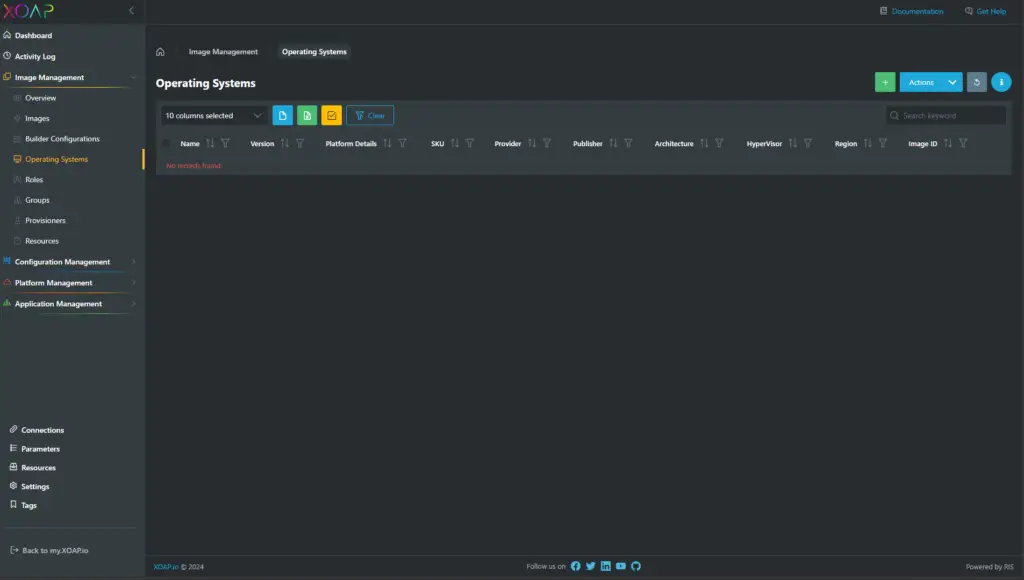
Klicken Sie in der oberen rechten Ecke auf das Grüne + Schaltfläche zum Hinzufügen eines neuen Eintrags für ein Betriebssystem zu Ihrer Liste von Betriebssystemen.
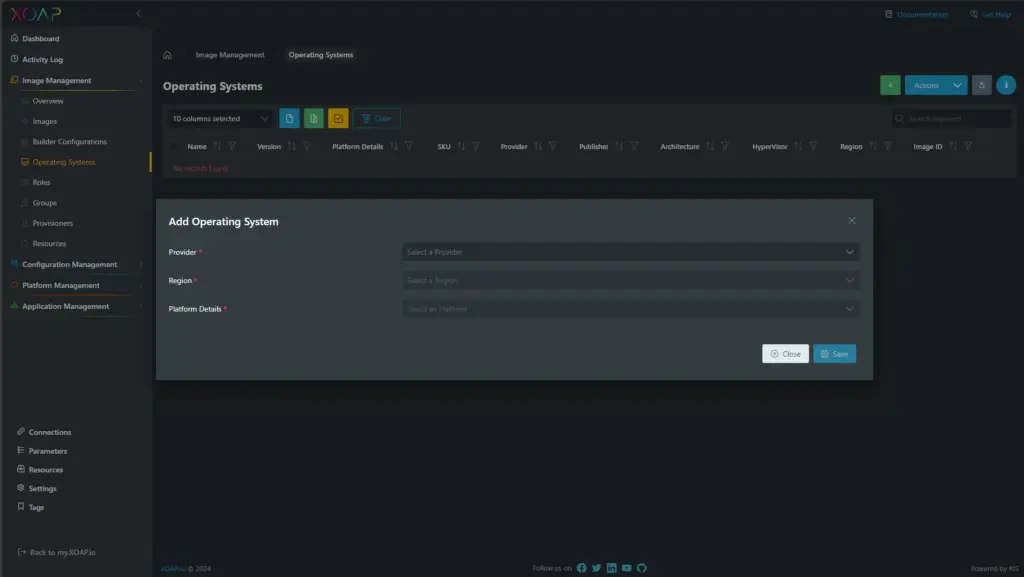
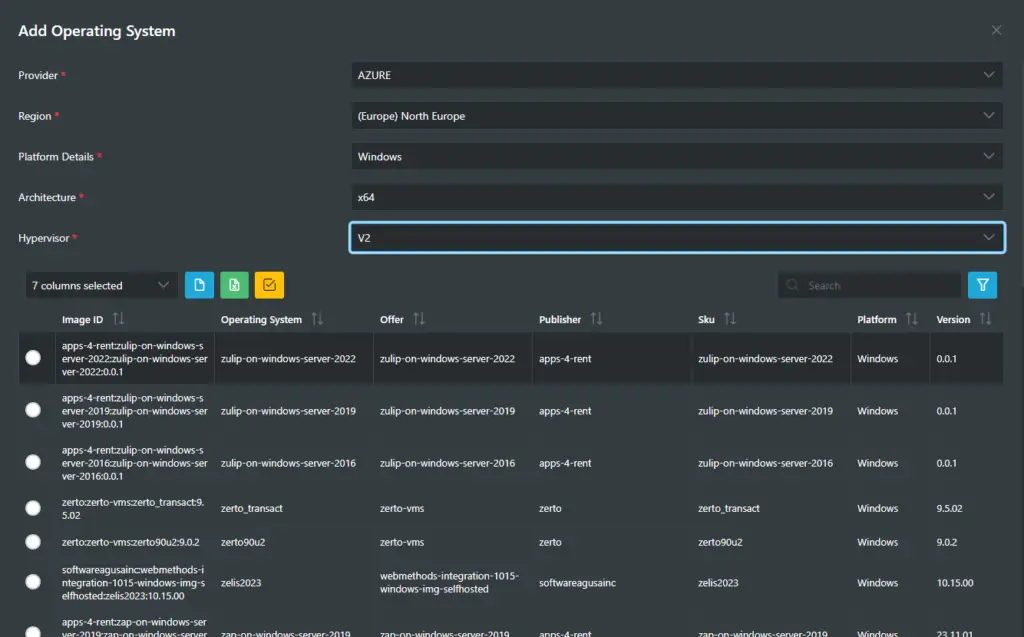
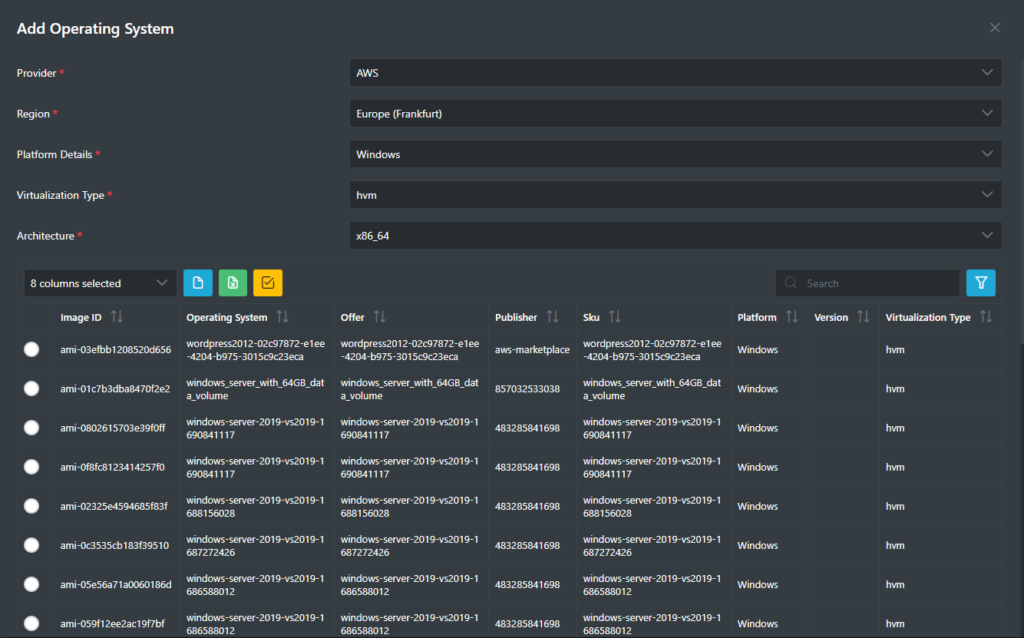
Wählen Sie Ihren bevorzugten Cloud-Anbieter, Azure oder AWS. Abhängig vom ausgewählten Anbieter, der Region, den Plattformdetails, dem Virtualisierungstyp und der Architektur stehen Ihnen unterschiedliche Optionen zur Verfügung.
Die Folgende Azure Beispiel zeigt 3532 Einträge an:
Und das AWS Beispiel zeigt 7954 Einträge an:
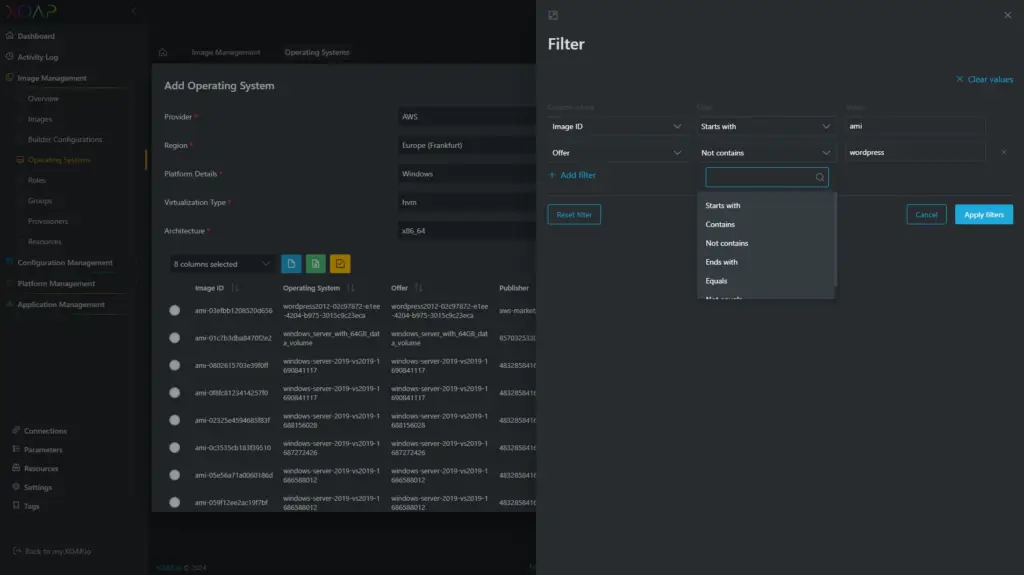
Da dies immer noch eine riesige Datenmenge ist, haben wir eine einfache Suche und eine erweiterte Filteroption implementiert. Die einfache Suche durchsucht beliebigen Text in jeder Spalte der angezeigten Datentabelle, und mit dem erweiterten Filter können Sie Ihre Ergebnisse auf das gewünschte Betriebssystem eingrenzen.
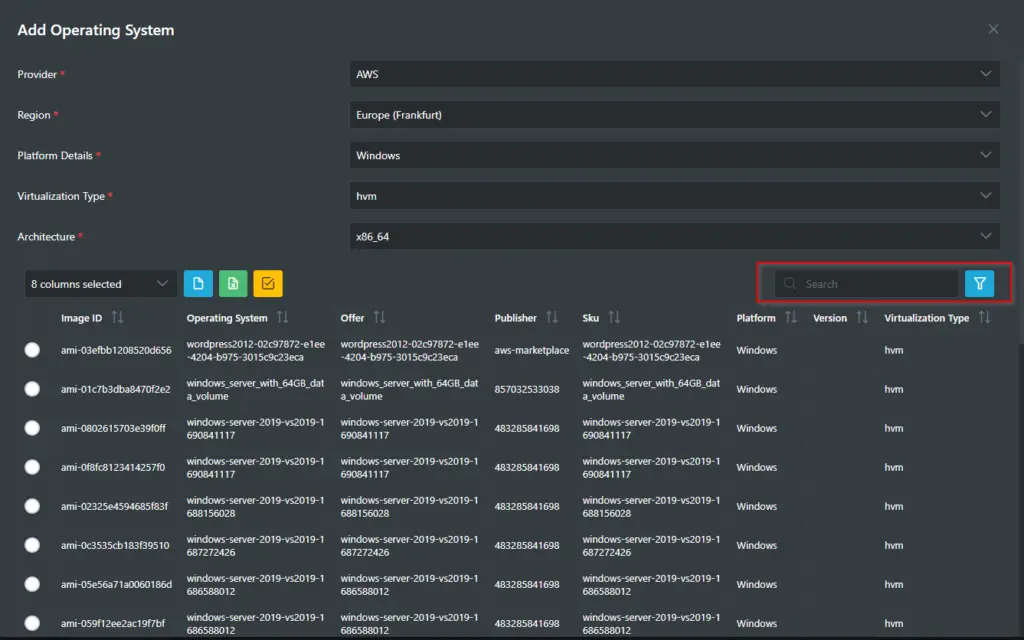
Der erweiterte Filter erlaubt es Ihnen, pro Spalte unterschiedliche Filtertypen zu definieren. Dies ermöglicht viele Optionen bei der Suche nach dem exakten Eintrag. Wenn Sie mit der Konfiguration Ihres Filters fertig sind, klicken Sie auf Filter anwenden die gefilterte Liste anzuzeigen.
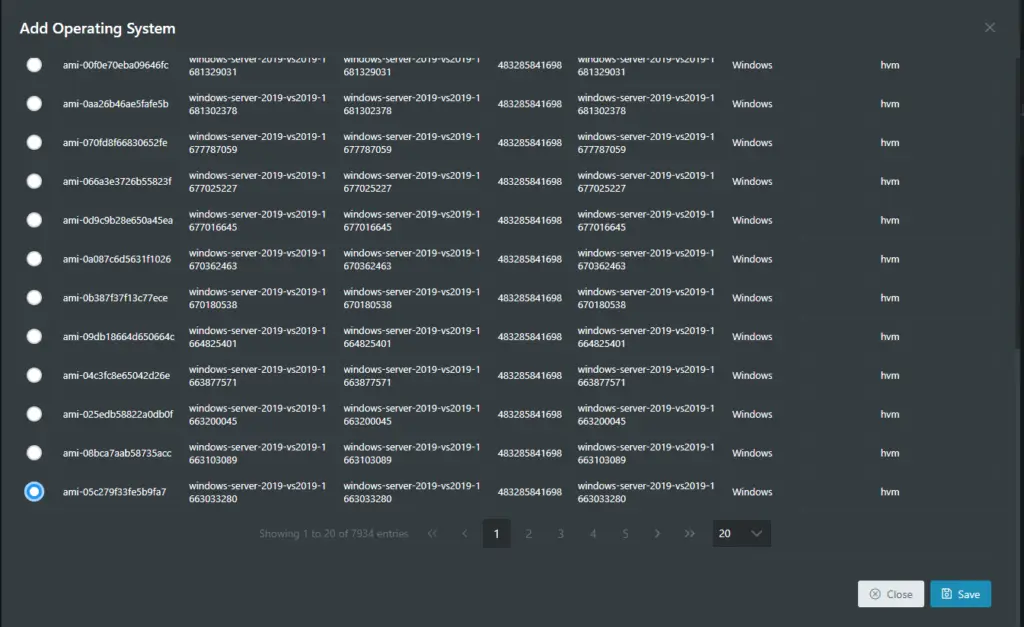
Der letzte Schritt ist, den gewünschten Betriebssystem-Eintrag auszuwählen, nach unten zu scrollen und zu klicken Speichern Sie.
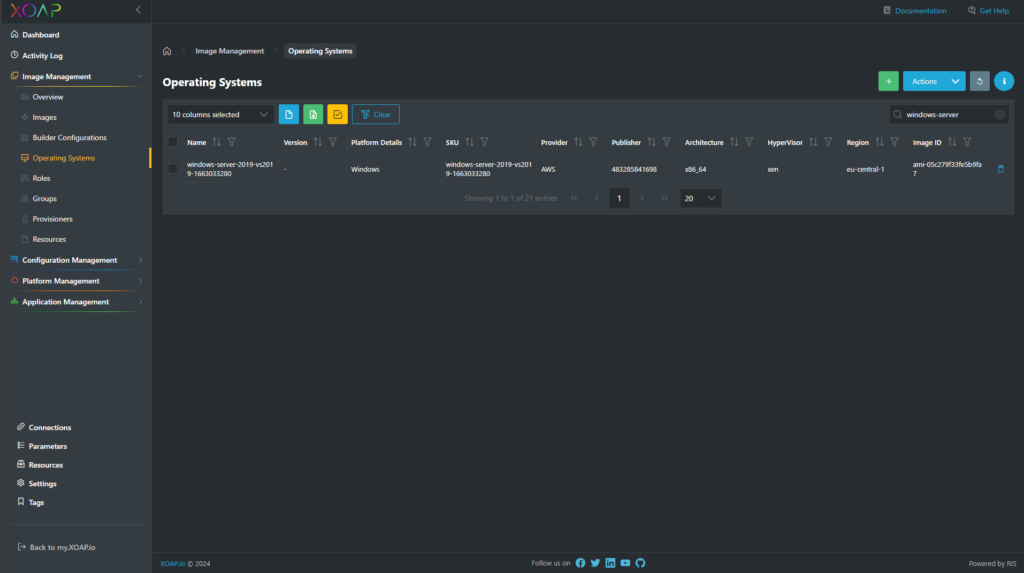
Sobald Sie speichern, wird Ihr Betriebssystem in der Tabelle der Betriebssysteme angezeigt. Auf diese Weise können Sie Ihre Bibliothek von Betriebssystemen konfigurieren, die Sie an Ihre eigenen Bedürfnisse anpassen können.
Diese Anleitung ist auch als YouTube-Video verfügbar.
Besuchen Sie unser YouTube-Kanal für mehr Videos wie dieses!
Ein mächtiges Werkzeug steht Ihnen zur Verfügung
Mit der Verfügbarkeit der Azure- und AWS-Marketplace-Images haben Sie neue Möglichkeiten bei der Bildbereitstellung.
Nun können Sie eines der vielen verfügbaren Betriebssysteme auswählen. Dies hilft Ihnen, alle Ihre einzigartigen Anwendungsfälle abzudecken. In Kombination mit den dynamischen Regionen, Instanzgrößen und den neuesten Aktualisierungen der Builder und Provisioner haben Sie ein leistungsstarkes Werkzeug zur Hand. 🚀
Und das Beste daran – es gibt keine Notwendigkeit zu codieren alles, um Ihren Image-Build zu automatisieren. XOAP kümmert sich um alles! Wenn Sie mehr erfahren möchten oder zusätzliche Hilfe bei Marketplace-Images benötigen Demo buchen.